- 原文链接 : Building Your First Web App in Swift Using Vapor
- 原文作者 : SAHAND EDRISIAN
- 译者 : yrq110
苹果在WWDC 2015上宣布swift将会开源,很快,在2015年的12月Swift的源码就在GitHub上公开了。
Swift的开源给了开发者更多的机会与可能性,扩展Swift生态圈的应用。
如所期待的那样,开发者们很快就探索出了Swift的很多其他方面的应用,这篇教程中所介绍的web app就是其中的一种应用。
为何关注?
在服务端使用一种强类型的语言是有很多益处的。如果想给你的iOS app开发后端功能的话,使用同一种语言与风格比较容易保持一致性。
这里有三种很不错的Swift服务端:Perfect, Kitura与Vapor。这篇教程中会使用Vapor探索在Swift服务端上的神奇Swift世界。
我会指导你如何安装Vapor与Swift3,学习服务端Swift的基础知识,然后在Heroku上部署网站/后端。
前提
这篇教程中会使用很多bash命令,因此需要掌握一些基本的bash与终端知识。Vapor是基于Swift3的,因此也需要Xcode8。
Vapor与其他Swift工程(比如Swift包管理器)都是基于Swift3的,建议你通过这篇文章了解下Swift3中的一些变化。
在教程的最后,会教你如何在Heroku上部署Vapor服务端,Heroku是个很火的云服务供应商,推荐你尝试下。
开搞吧!
安装Vapor
Vapor需要Swift 3与Xcode8,可以在这里下载GM版Xcode。
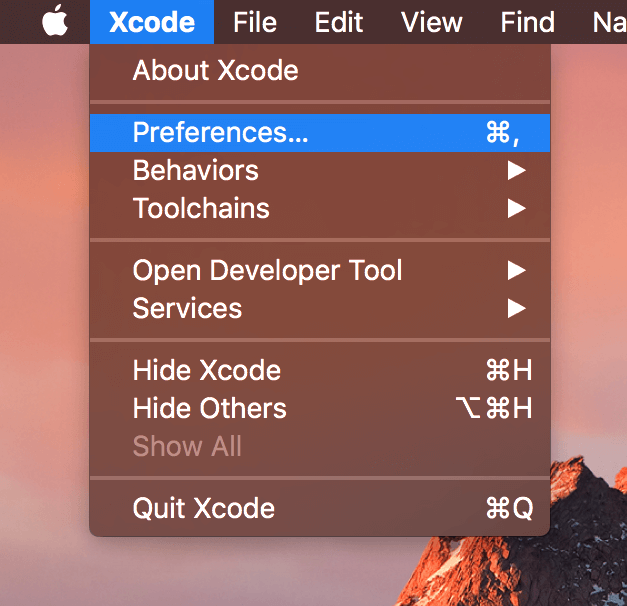
首先需要选择最新的命令行工具,打开Xcode的preferences(偏好设置)。
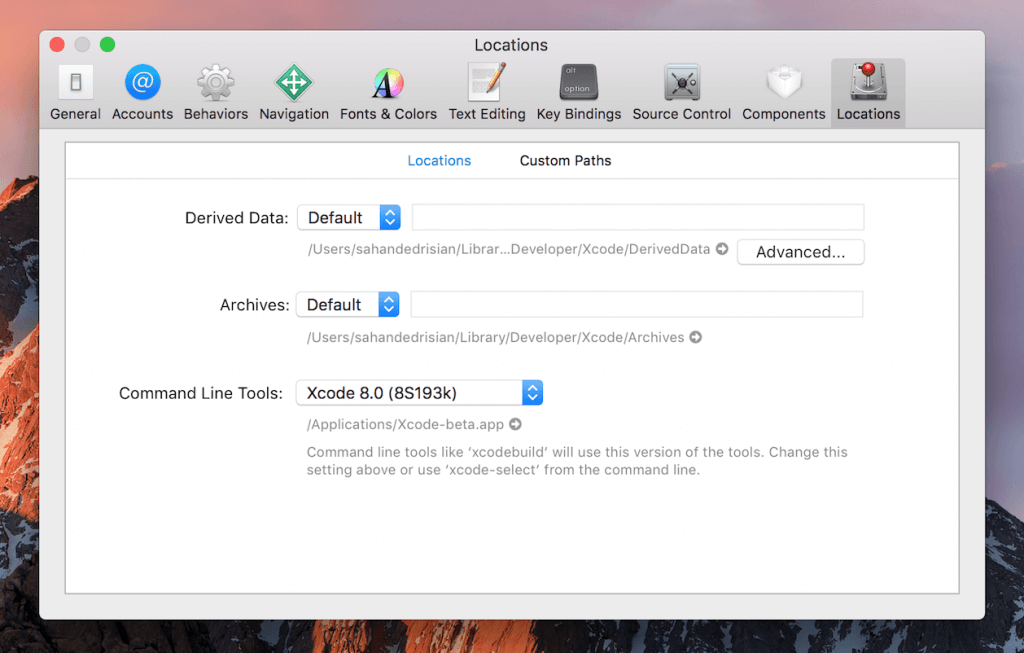
接着导航栏中的Locations。
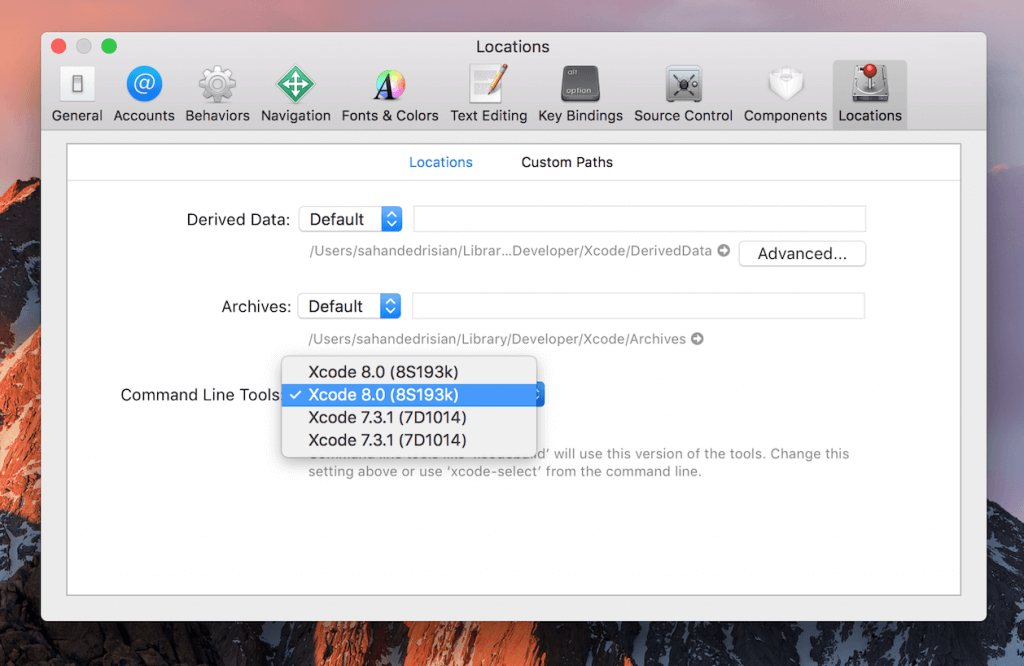
最后,选择最新的Xcode8命令行工具集。
安装Swiftenv
是时候安装Swift 3了。首先安装Swiftenv,使用Swiftenv可以很轻松的安装Swift,并且可以在多个版本间切换。通过clone Github上的仓库来安装Swiftenv,在终端里运行如下代码:
git clone https://github.com/kylef/swiftenv.git ~/.swiftenv然后在bash文件中初始化Swiftenv,bash文件就是存放bash属性与一些设置的地方。在终端里使用如下命令打开bash文件:
open ~/.bash_profileopen指令会使用TextEdit打开你的bash文件,若没有bash文件,使用如下指令创建它:
touch ~/.bash_profile打开bash文件后,复制如下命令,用来初始化Swiftenv。
export SWIFTENV_ROOT="$HOME/.swiftenv"
export PATH="$SWIFTENV_ROOT/bin:$PATH"
eval "$(swiftenv init -)"
你的bash文件(在TextEdit中打开)中现在应该包含了这些命令。注意有些情况下bash文件可能包含其他命令。不要删掉之前的命令,在文件末端添加新的即可。
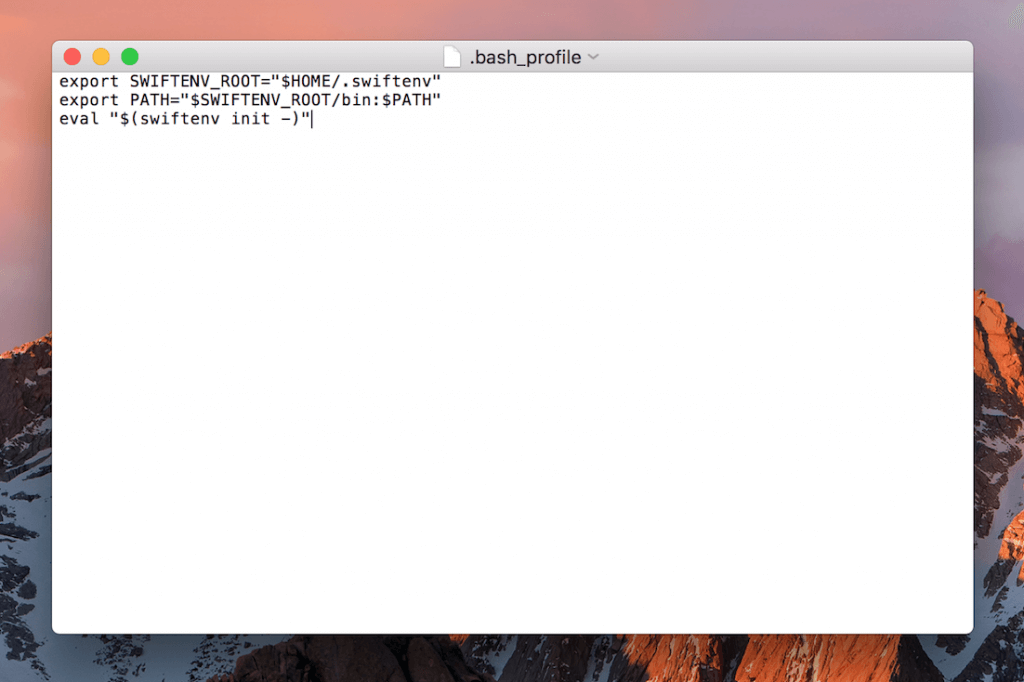
保存bash文件并重启终端。终端重启后,输入下面这个命令确保Swiftenv已经成功安装了:
swiftenv --version在终端中应如下所示:

下载Swift 3快照
安好Swiftenv了,接着来下载最新的Swift 3快照(Snapshot),Swift快照就是个打包好用于安装的Swift。执行如下命令:
swiftenv install 3.0-GM-CANDIDATE更新: 若3.0-GM-CANDIDATE不好使,请使用DEVELOPMENT-SNAPSHOT-2016-09-06-a。
会花点时间下载,下载完成后在终端里将快照版本设置为主Swift版本,这将会是全局的版本,执行如下命令:
swiftenv global 3.0-GM-CANDIDATE检查下版本是否是3.0-GM-CANDIDATE:
swiftenv versions应该会看到3.0-GM-CANDIDATE后面有个星号。
完整性检验
Vapor需要合适的Swift版本才能正常启动,Vapor提供了一个shell脚本来用于检验完整性,执行如下命令来确保万事俱备:
curl -sL check.vapor.sh | bash若显示出绿色箭头的emoji表情,就表示准备好安装Vapor了!
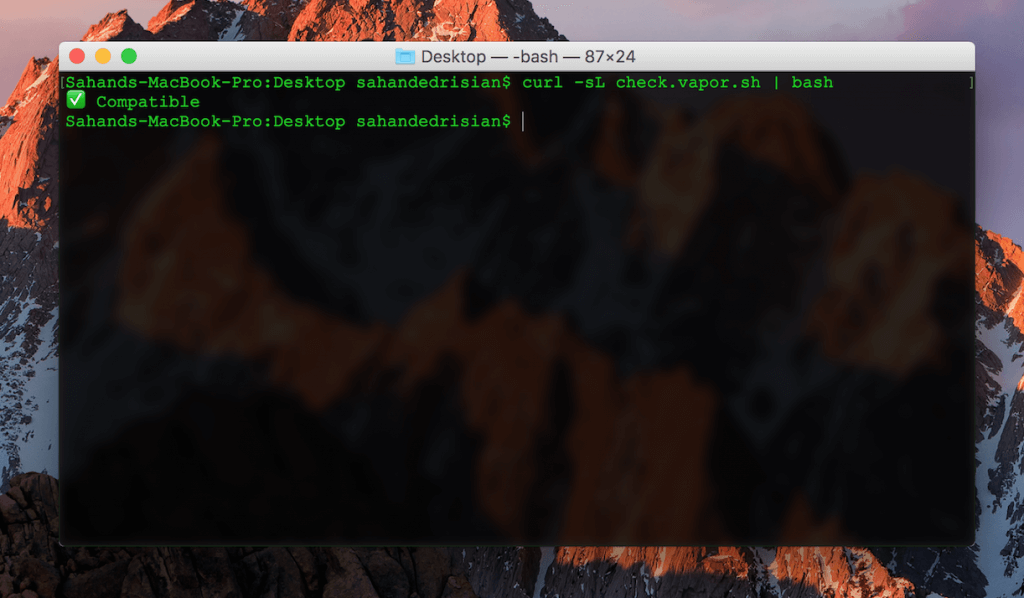
安装Vapor Toolbox
使用如下命令下载并安装Vapor:
curl -sL toolbox.vapor.sh | bash好吧,这会花点时间,也许会出错,比如"Install failed, trying sudo"。当看到"Vapor Toolbox v0.10.4 Installed"信息时就说明安装成功了。
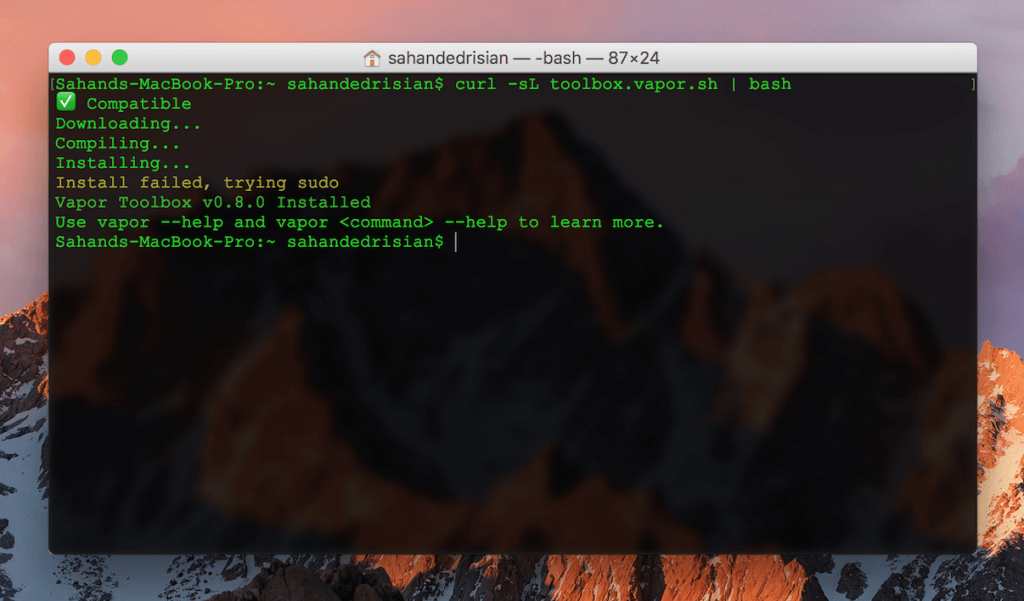
在终端里试试如下命令,来验证下Vapor是否准备就绪:
vapor会看到如下这样的一个命令列表:
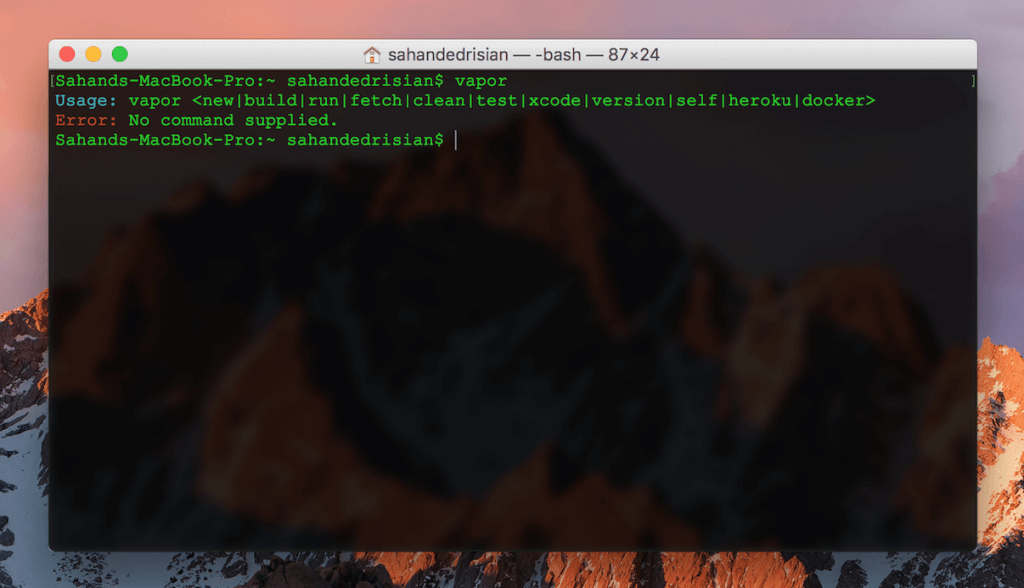
恭喜! 你完成了教程中最具挑战的部分。
开始一个新的Vapor工程
所有Swift项目都使用了Swift包管理器(SPM),每个SPM项目都需要一个Package.json文件与一个main.swift文件等等。SPM会查找项目中的Package.swift文件并下载必要的依赖库,SPM有点像NPM(Node包管理器)。Vapor会创建Swift工程并将所需的依赖添加到Package.swift文件中。
在创建工程时需要给Vapor提供一个项目名称,首先进入一个想要保存新工程的目录下,执行如下命令:
vapor new HelloWorld
Vapor会在当前的目录下创建一个名为HelloWorld的工程,使用如下命令进入新工程的目录下,目录名称与工程名称是相同的:
cd HelloWorld会看到一个如下的目录:
├── Package.swift
├── App
│   ├── main.swift
│   ├── Controllers
│   ├── Middleware
│   └── Models
├── Resources
 |    └── Views
├── Config
├── Localization
└── PublicVapor是遵循MVC(模型-视图-控制器)模式的框架,因此它会创建对应的文件夹来存放模型,视图与控制器,若你不太熟悉MVC设计模式,点击这里学习一下。
首先,Vapor创建好了Package.swift文件,不需要管它。然后是App文件夹,它包含了模型、控制器、中间件与main.swift文件,main.swift文件是我们app的main文件,在这里会初始化服务端,Vapor会首先运行这个文件。
Resources文件夹包含Views,用来存放HTML文件与模板。Public文件夹中存放image与style文件。其他部分现在还用不上暂且不用管。
Droplet
Vapor会自动创建一个示例工程,包含控制器,模型,中间件与main.swift文件。打开main.swift文件(在/Sources/App目录下),清空里面的代码。
Droplet是Vapor服务器的心脏,它包含了大量后端服务器所使用的函数。首先,在main.swift文件中导入Vapor:
import Vapor接着来创建一个Droplet:
let drop = Droplet()Droplet中有很多自定义的属性,初始化时可接受多个命令,在Vapor的文档中都可以查到。目前阶段我们不需要自定义Droplet。
现在来处理一下对网页的'/'或index请求:
drop.get("/") { request in
    return "Hello World!"
}
最后,需要调用serve()函数来启动服务器。
drop.run()保存main.swift文件,现在Vapor可以构建并运行服务器了,执行如下命令:
vapor build
vapor runVapor没有"特殊"的构建或执行参数,简单的启动vapor build命令即可,输入vapor run命令会在.build/debug/目录下进行构建。
这个操作第一次进行时可能会花点时间,构建执行成功后会看到如下界面:
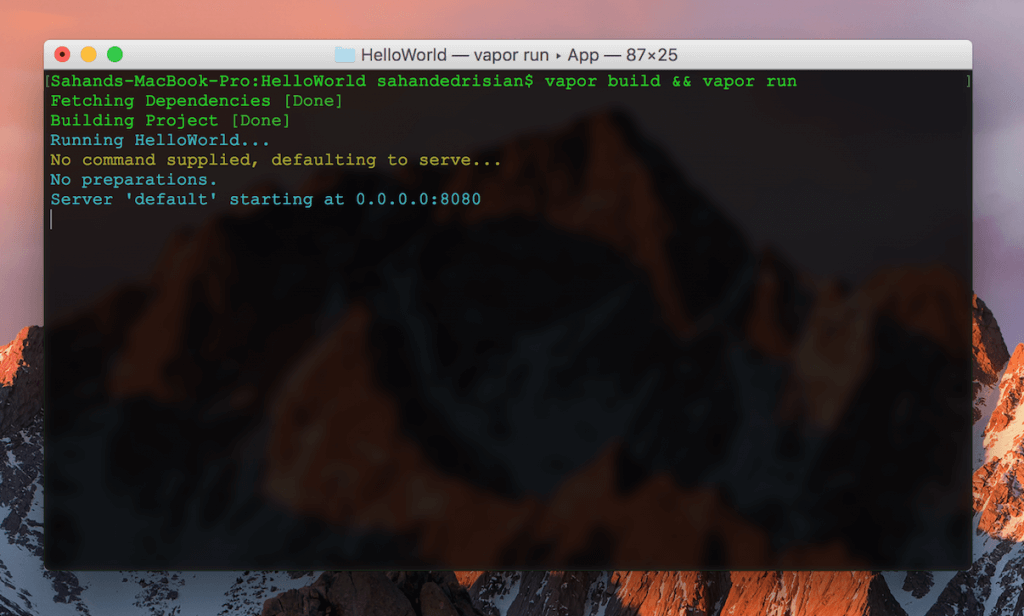
Vapor一开始会启动服务器的8080端口,若你想修改端口号,必须在servers.json文件中修改设置:
├── Package.swift
├── App
├── Resources
├── Config
  |    └── servers.json  <-- ├──="" localization="" └──="" public="" <="" code="">
假定你没有修改8080端口, 可以访问下面的链接来访问服务器:
0.0.0.0:8080
或
localhost:8080
应该会看到 “Hello World” 字样!
注意: 每次改动后都需要build与run一下,如果仅仅执行了run命令则会执行之前构建好的工程。
处理HTTP请求
处理HTTP请求的方法跟其他比如Express,Flask等框架的做法挺像的,这篇教程中会演示GET方法的处理。
假设,现在想要在打开"localhost:8080/name/John"地址时输出字符串"Hello John!":
drop.get("/name",":name") { request in
if let name = request.parameters["name"]?.string {
return "Hello \(name)!"
}
return "Error retrieving parameters."
}
Droplet中用于处理GET的函数get(),get()函数可以接受多个参数,第一个参数是GET请求的参数名称,后面的参数是请求中参数的key值,比如:
drop.get("route", ":key", "route2", ":key2")
使用这种方法可以通过提供字典中的key值来访问参数中对应的具体指。输入key时必须在前面加上冒号,表示这是个参数的key值。
get()函数提供了一个request对象,这个对象包含与GET请求相关的所有信息。使用request对象的parameters字典来访问提交的参数:
request.parameters["key"]
使用if let语句来确保参数中的值存在:
if let name = request.parameters["name"].string {
// Do something
}
HTTP请求需要一个来自服务端的响应。在这里,我们返回来自参数字典的name字符串。
构建并运行工程,使用如下地址来测试一个GET请求:
http://localhost:8080/name/John
应该会显示 “Hello John!”
注意,这里的路由规则与其它框架的规则(比如Express)是不同的,在Vapor中,你不能使用URI格式来访问参数:
http://localhost:8080/name?name=John&age=18
每个参数前都必须使用斜杠:
http://localhost:8080/name/John/age/18
不过若你想用URI格式的话,可以使用request对象的uri属性。想了解更多请看request对象的文档。
返回视图
Droplet可以给客户端返回一个视图,视图就是保存在/Resources/Views文件夹下的HTML文件。从这里下载一个示例view.html文件,这是个很简单的渲染网页的HTML文件,下载后将它移动到/HelloWorld/Resources/Views中:
├── Package.swift
├── App
├── Resources
| └── Views <-- ├──="" config="" localization="" └──="" public="" <="" code="">
上面这个目录就是Droplet查询视图文件的地方,现在来实现具体代码吧,打开main.swift文件,处理一下/view路径:
drop.get("/view") { request in
return try drop.view("view.html")
}
Droplet中有一个接受字符串参数的view()函数,参数就是HTML文件的文件名。
view()函数可能会抛出一个异常,因此使用try关键字标记是很必要的。若视图不存在,则函数会抛出一个异常,可使用catch关键字来捕捉异常,不过在这里没有必要这样因为我们知道文件是存在的。
构建并运行一下:
vapor build
vapor run
访问这个地址:
http://localhost:8080/view
应该会看到包含“Hello World”字样的视图。访问Views的文档来学习更多有关模板与渲染的内容。
部署到Heorku
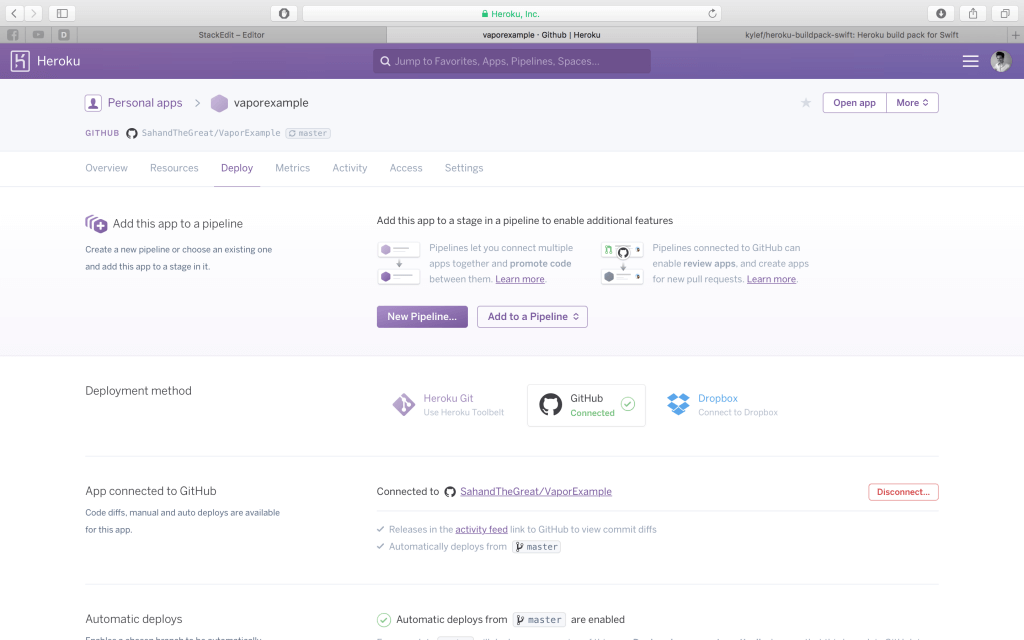
Heroku可以构建并运行 Heroku can build and host Swift projects. This is the best, and easiest way to deploy your Vapor project. This tutorial expects you to have some basic knowledge in regards to Heroku. You can use the Heroku toolbelt in order to deploy this project, but in this tutorial, we will push the project to Github and link the two.
首先,创建一个Github仓库,我给仓库起名为VaporExample,到Vapor工程的目录下初始化git:
git init
接着设置remote origin:
git remote set origin < 这里是你的Github仓库 >
添加文件, 提交修改, 然后将仓库push到Github:
git add .
git commit -m "Init"
git push -u origin master
哦了,现在完成将仓库push到Github上的工作了。前往Heroku控制台,创建一个新的app,随意起名。首先来到settings选项卡中。

接着,向下滚动到“Buildpacks”选项。
添加一个Buildpack: github.com/kylef/herok… 。Buildpack构建你的Swift工程并且告诉Heroku工程所使用的语言。
下面前往Deploy区域。

将deployment method改为GitHub,并添加Github的仓库名,将你的仓库与Heroku连接起来。向下滚动到Manual Deploy部分,点击Deploy Branch,构建过程可能会花点时间。

构建完成后,访问Heroku提供的地址来查看你的站点!

总结