

原文出自:使用VSCode开发React-Native的正确姿势
前言
使用VSCode开发React-Native是个不错的选择,因为这个编辑器十分简洁、流畅,并且微软官方提供了React Native Tools插件,支持代码高亮、debug以及代码提示等十分强大的功能,并且VSCode本身的代码跳转十分优秀。但是我下载了此插件,发现其他功能正常,唯独代码没法正确提示,右下角也没有显示salsa。经过我的不懈Google以及查看官方文档:JavaScript in VS Code,最终找到了替代解决方案。
刚创建的React Native交流九群:536404410,欢迎各位大牛,React Native技术爱好者加入交流!同时博客右侧欢迎微信扫描关注订阅号,移动技术干货,精彩文章技术推送!
解决方案
一、配置Typescript
1.全局安装typescript
npm install typescript@next -g
安装完成会如图所示:

当我们重启VSCode会得到提示:全局安装的typescript与VSCode所指向的版本号不一致,所以我们要进行下一步操作。
2.配置用户设置settings.json,通过文件>首选项>用户设置即可打开。
指定typescript的lib文件夹的路径,这个路径在安装完成时如上图所示,根据我的安装路径,对用户设置添加如下更改:
"typescript.tsdk": "C:/Users/钱涛/AppData/Roaming/npm/node_modules/typescript/lib"
重启后你的VSCode的下方会显示出Typescript的版本号,例如:
有了以上的设置,我们从react-native包中引入组件模块时就会有相应的提示,我们还可以进行进一步的设置
二、配置TypeScript Definition Files (Typings)
官方对其是这样解释的:
大体意思就是通过Typings能对第三方库例如咱们所使用的react-native进行其变量及方法的提示。
1.全局安装typings
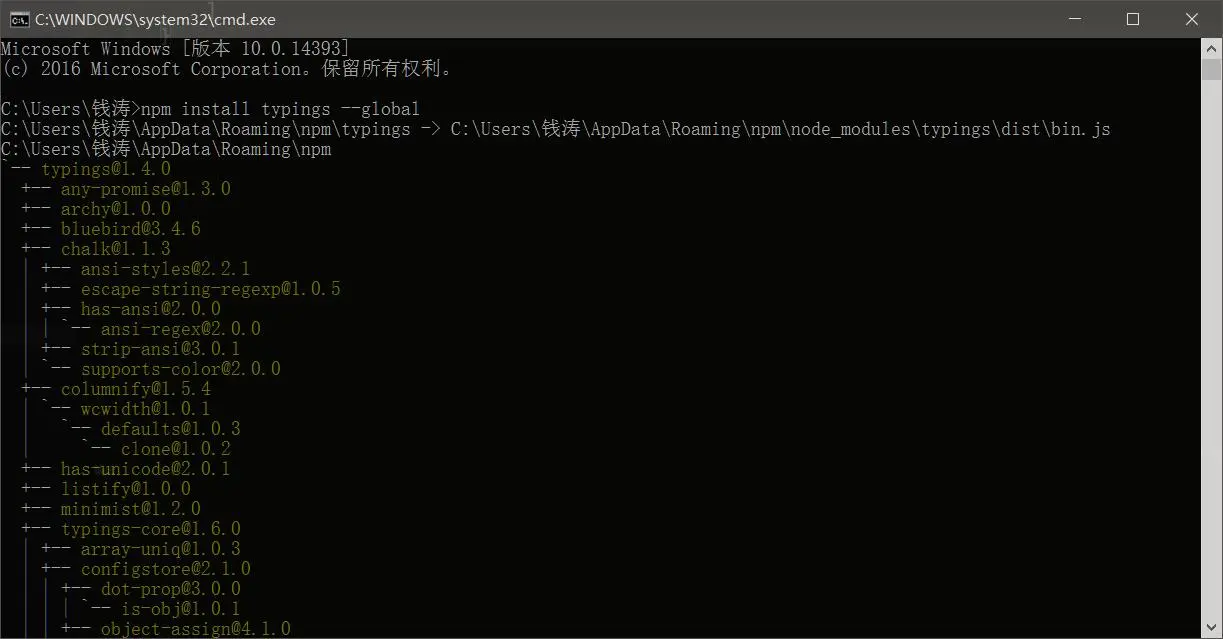
npm install typings --global
安装完成如下图所示:
2.在当前项目根目录安装相应的typings包
可以在VSCode中通过快捷键Ctrl+Shift+C打开控制台并定位到当前项目的根目录,然后全局安装:
typings install dt~react-native --save --global
安装完成如下图所示:

并且你的VSCode的根目录下会多一个typings.json文件。
至此配置完以后编写代码就会可以自动提示补全:
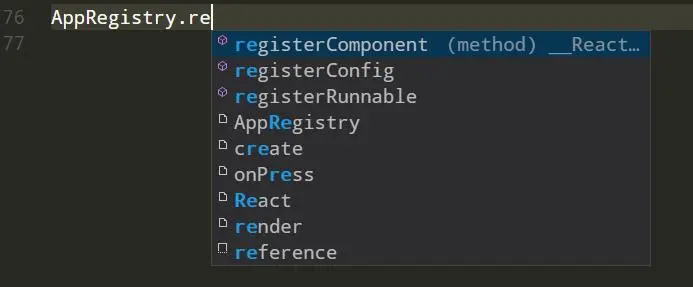
并且鼠标移过去还能有相应的文档提示了
插件推荐
为了开发的便捷,我还推荐以下插件:
- Auto Close Tag 自动闭合标签
- Auto Rename Tag 自动重命名标签,配合上面的插件使用,基本上能赶上IntelliJ IDEA系的功能了
- Reactjs code snippets react的代码提示,如componentWillMount方法可以通过cwm直接获得
- Path Intellisense 文件路径提示补全
关注我的订阅号(codedev123),每天推送分享移动开发技术(Android/iOS),React Native技术文章,项目管理,程序猿日常点滴以及精品技术资讯文章(欢迎关注,精彩第一时间推送)。
