

上一篇搭建好了React Native开发环境,那么这一篇自然是按照传统新建Hello World工程咯!
废话不多说,直接开干
- 直接进入Windows的powershell,切换到你要新建工程的目录下,我的是这么写的:
cd G:\DeveloperKits\ReactNative - 然后就可以新建工程了,新建一个HelloWorld工程:
react-native init HelloWorld - 切换到工程目录下:
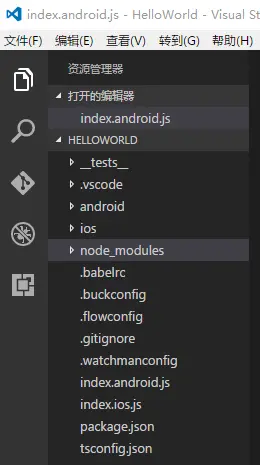
cd G:\DeveloperKits\ReactNative\HelloWorld - 这个时候我们就可以修改我们的代码了,这里介绍一款编辑器,微软的Visual Studio Code,用起来还是不错的,而且它还支持React Native,点击下载吧。这时我们就可以用Visual Studio Code打开我们刚刚新建的HelloWorld工程,如图所示:
- 打开项目根目录下的index.android.js文件,然后将里面的代码修改为如下所示,代码的具体含义,自己看文档吧
import React, { Component } from 'react'; import { AppRegistry, Image, } from 'react-native'; class HelloWorld extends Component { render() { let pic = { uri: 'https://upload.wikimedia.org/wikipedia/commons/d/de/Bananavarieties.jpg' }; return (); } } AppRegistry.registerComponent('HelloWorld', () => HelloWorld);
有几个注意点要说一下: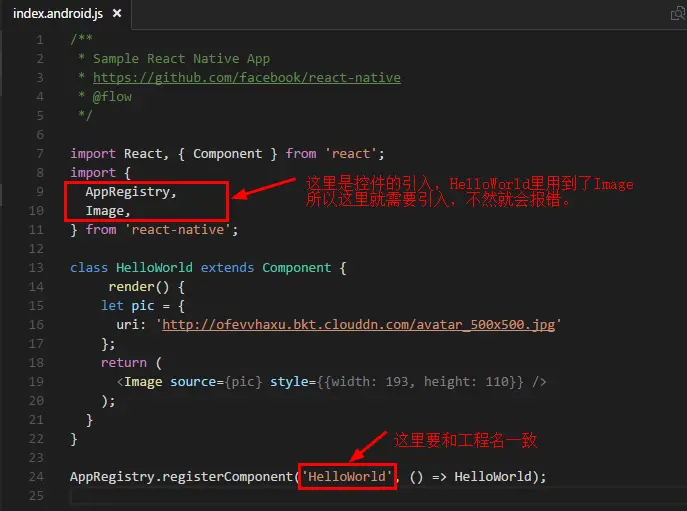
其他的看React Native中文网的文档,我就不多说了。
- 修改完之后,我们就在powershell中
react-native start运行packager,新打开一个powershell窗口,同样切换到工程目录下react-native run-android运行工程到模拟器上,然后我们看到了这个样子: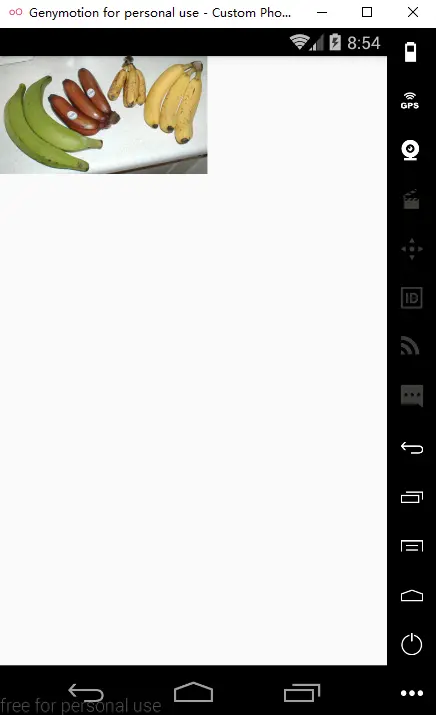
那如果我们修改了代码后,难道要再重新执行一次react-native run-android?当然不是,那React Native的调试要怎么做呢,只需点击模拟器的菜单键就会弹出一个菜单,然后点击Reload,模拟器就会显示修改代码后的界面了,这是不是很方便呢!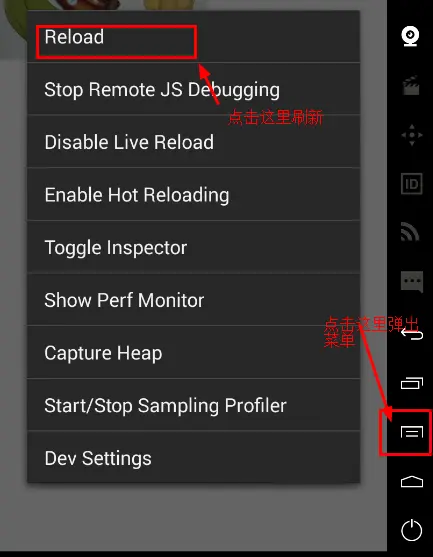
这里我遇到一个很蛋疼的问题,不管我怎么点Reload界面都不刷新,后来Google之后才遭到答案,原来需要设置一下,把项目路径\node_modules\React-native\node_modules\node-haste\lib\FileWatcher\index.js中的MAX WAIT_TIME值改得更大一些,比如把120000改成360000,然后我再reload的时候界面就刷新了,具体原因请看这里blog.csdn.net/u012649246/…
实验一下,把代码中图片的Uri改一下改成http://ofevvhaxu.bkt.clouddn.com/avatar_500x500.jpg,看看效果,点一下reload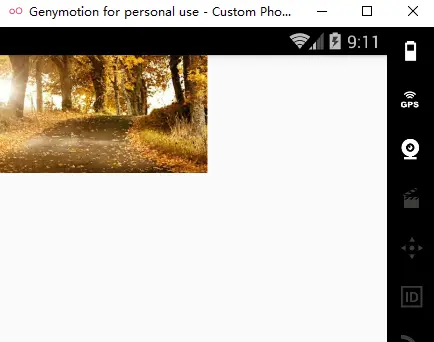
OK,刷新成功了。
后记,文章内容讲的不深,还有很多东西都没有讲到,两篇博客讲了环境搭建,新建hello world工程,万事开头难,我们已经把第一件事做好了,剩下的就看看React Native中文网的文档吧,自己再敲一敲代码,学会React Native不难。
参考文章React Native中文网
