学习怎样通过DevTools诊断由于强制布局引起的性能问题
获取数据
首先,你需要捕获数据来确定到底在你的页面运行期间发生了什么。
- 打开demo
- 打开Timeline面板
- 打开js profile选项,这样我们将会看到函数的调用情况
- 点击start按钮来开始动画
- 点击Record按钮(小圆点)来记录信息
- 等待2S
- 点击Record按钮来停止记录
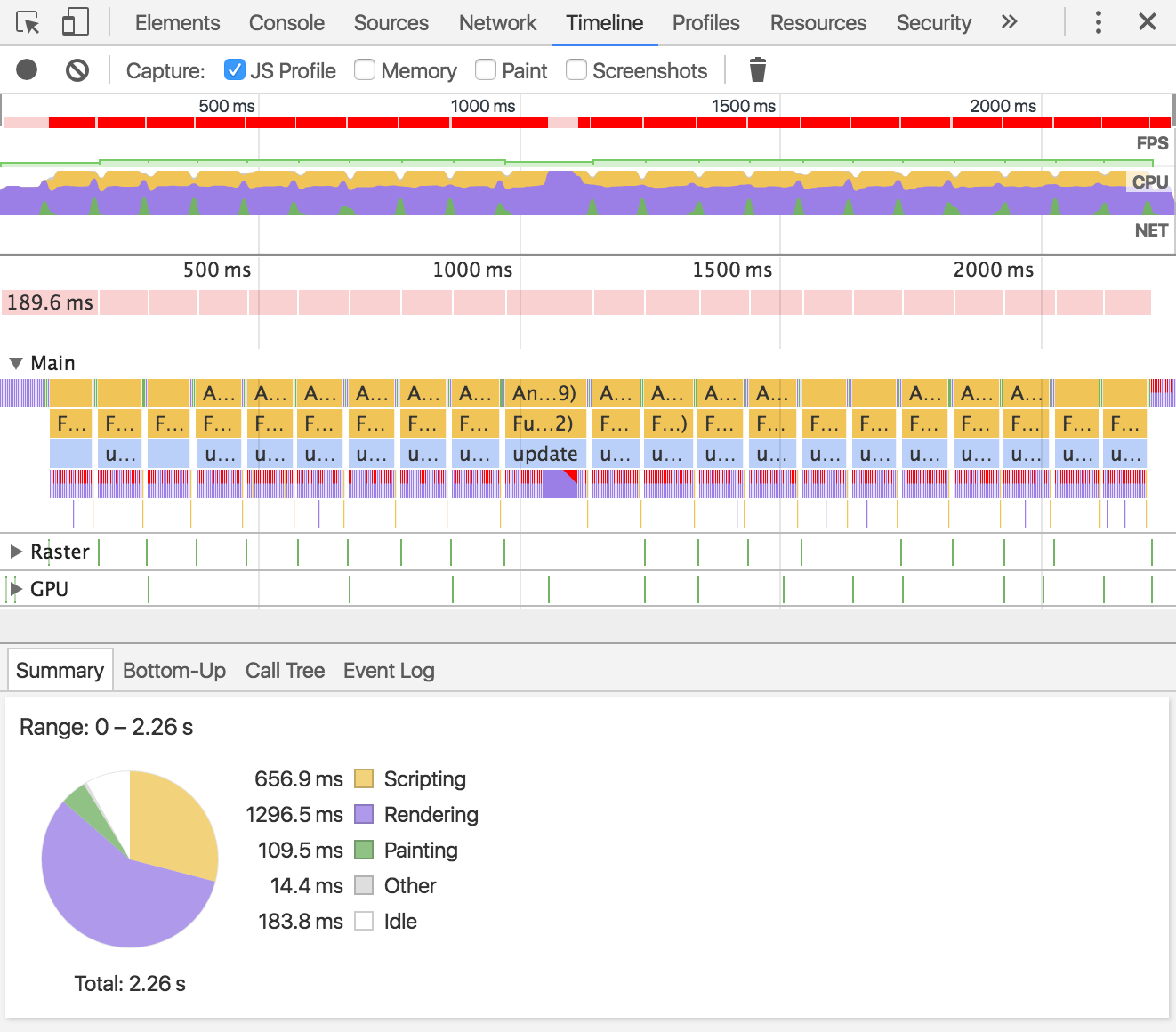
当你停止记录时,你讲会看到如下的图形
确定问题
现在你已经获得了性能数据,是时候去分析他了。
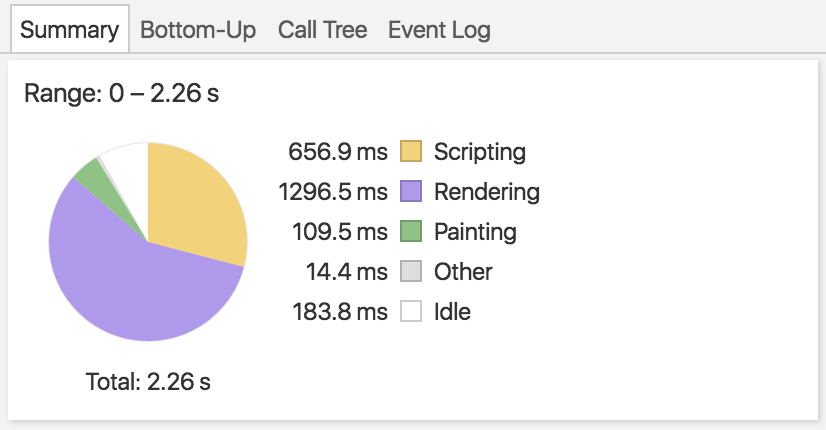
瞄一眼,可以看到Summary面板上显示浏览器花费大量时间在Rendering上面。
 现在将你的注意力转移到Overview面板中粉色的柱子上,这些表示每一帧的情况,鼠标放上去会显示关于这一帧的详细信息
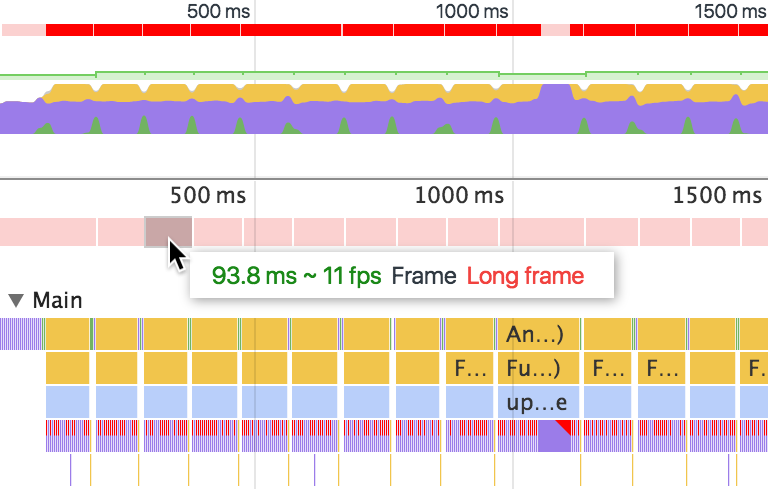 可以看到每一帧花费了太多的时间来完成,如果我们想得到平滑的动画最好保持在60 fps。
现在我们来分析为什么会造成这种情况,使用你的鼠标在call stack面板选中一段
可以看到每一帧花费了太多的时间来完成,如果我们想得到平滑的动画最好保持在60 fps。
现在我们来分析为什么会造成这种情况,使用你的鼠标在call stack面板选中一段
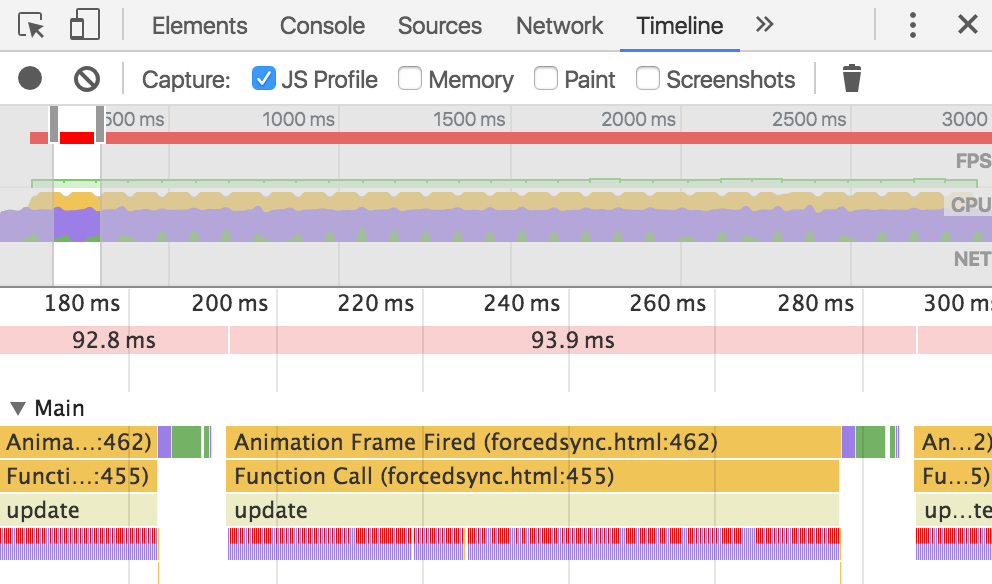 堆栈最顶层是Animation Frame Fired事件。该事件是requestAnimationFrame()调用时产生的。在下面一层你看到function call,再下面你可以看到update。你可以推断update()是requestAnimationFrame()的回调函数
现在集中你的注意力,找到在update event下的紫色条,这些紫色条大部分都会有一个红色的标记,这警告的标志。鼠标放上去你会看到DevTools警告你的页面有forced reflow,强制浏览器重新布局
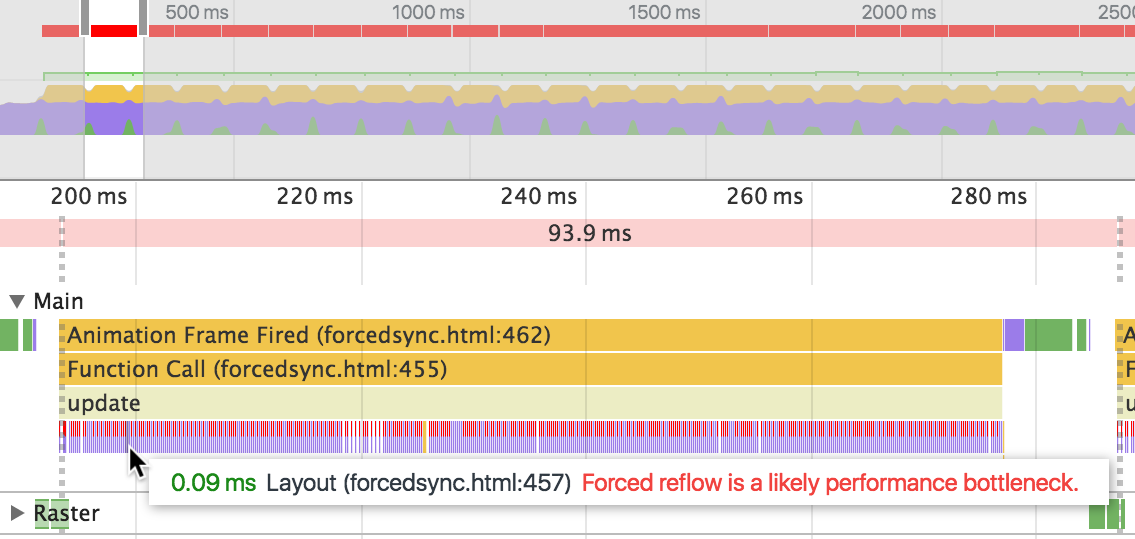 现在我们来看看引起forced reflow的函数,点击一个紫色柱子,在Summary面板你会看到这个事件的详细信息,点击Layout Forced (update @ forcedsync.html:457)跳转到函数定义的地方
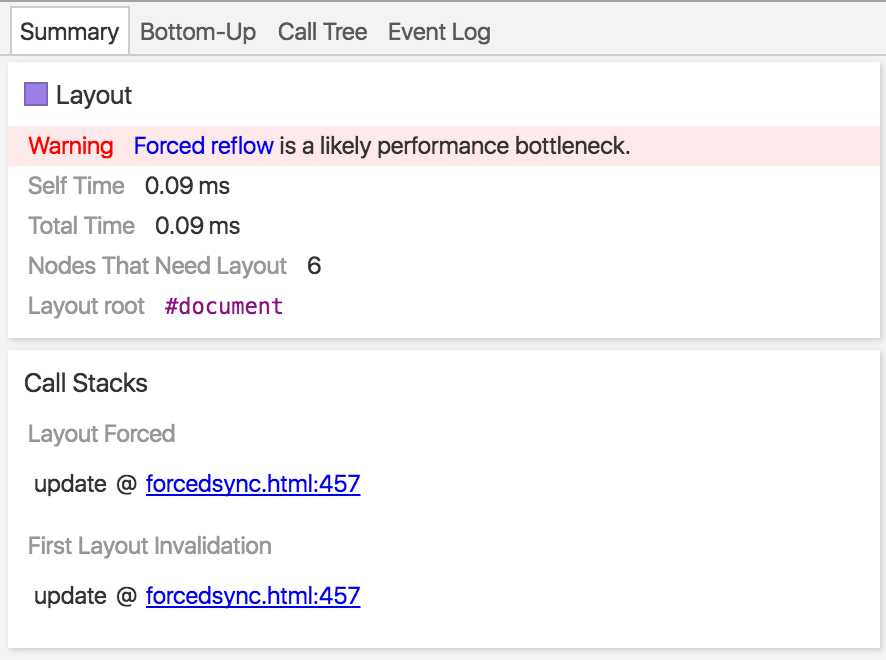 你将会在sources面板看到函数定义的地方
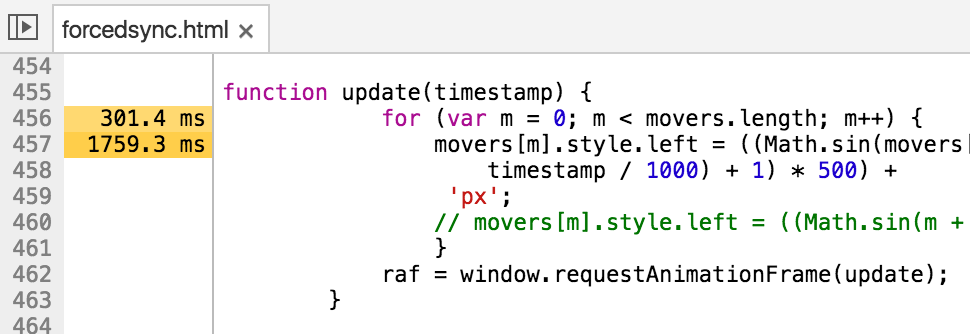
这个函数基于每个图像的offsetTop值来计算left值。这将强制浏览器重排来保证获取正确的属性值。每次循环都强制重排,会导致动画卡顿。
修复问题
因为获取offsetTop值时,会强制浏览器进行重排来保证值的正确性,所以去掉获取这句,如下所示
function update(timestamp) {
            for (var m = 0; m < movers.length; m++) {
                movers[m].style.left = ((Math.sin(m +
                    timestamp / 1000) + 1) * 500) +
                 'px';
                }
            raf = window.requestAnimationFrame(update);
        }
重新测试
修改完毕后,重新获取一次timeline来查看结果
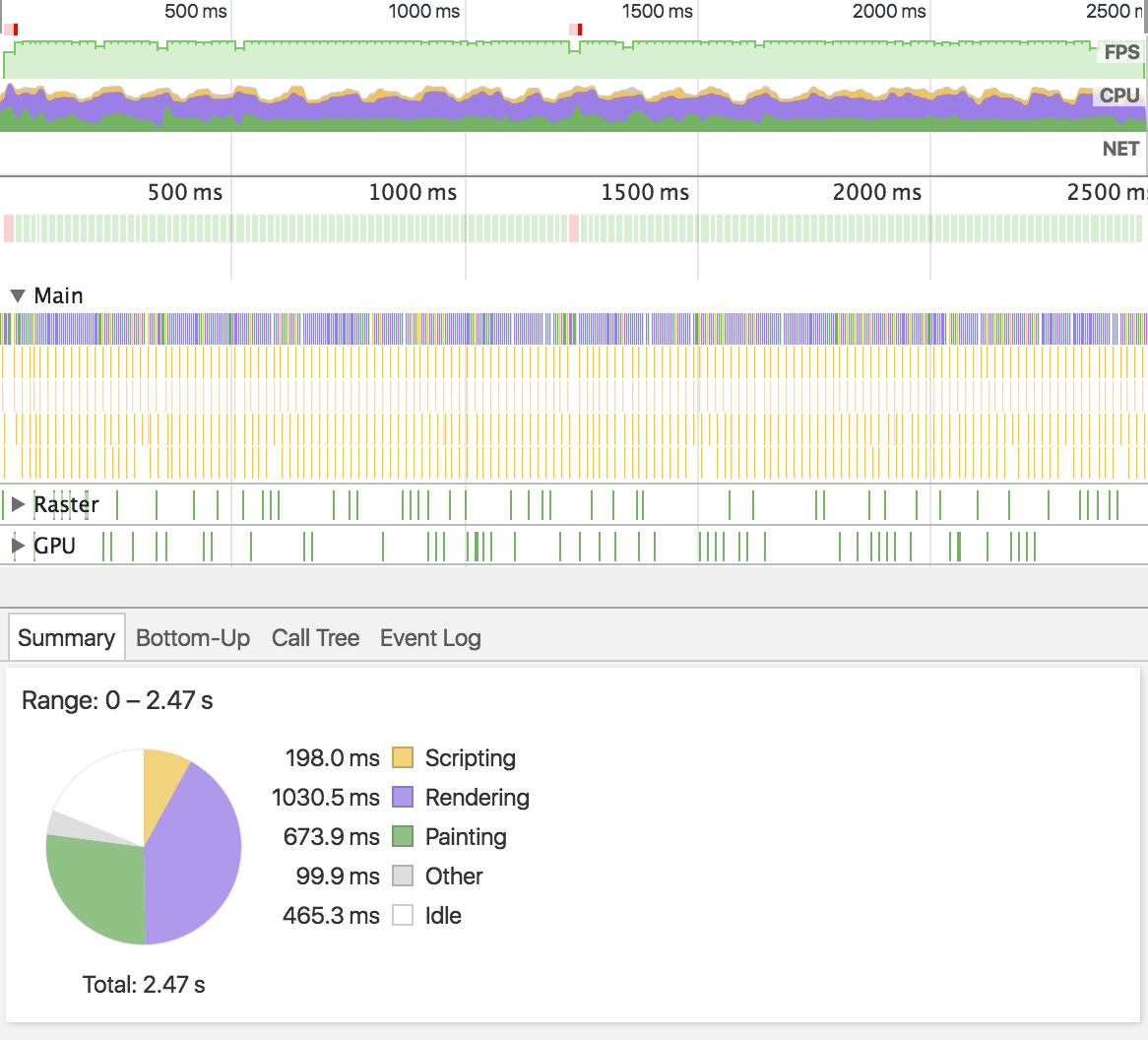 可以看到每一帧都非常的平滑,满足60fps的要求