Chrome开发工具(简称DevTools),是一组内置Google Chrome网页编辑和调试工具。DevTools提供web开发人员进入浏览器和web应用程序代码内部深处。使用DevTools有效追踪布局问题,设置JavaScript断点,获得代码优化的建议。
第一部分 Elements
在Elements面板中主要分为两大部分
- HTML DOM结构面板
- 查看和操作DOM样式,结构面板
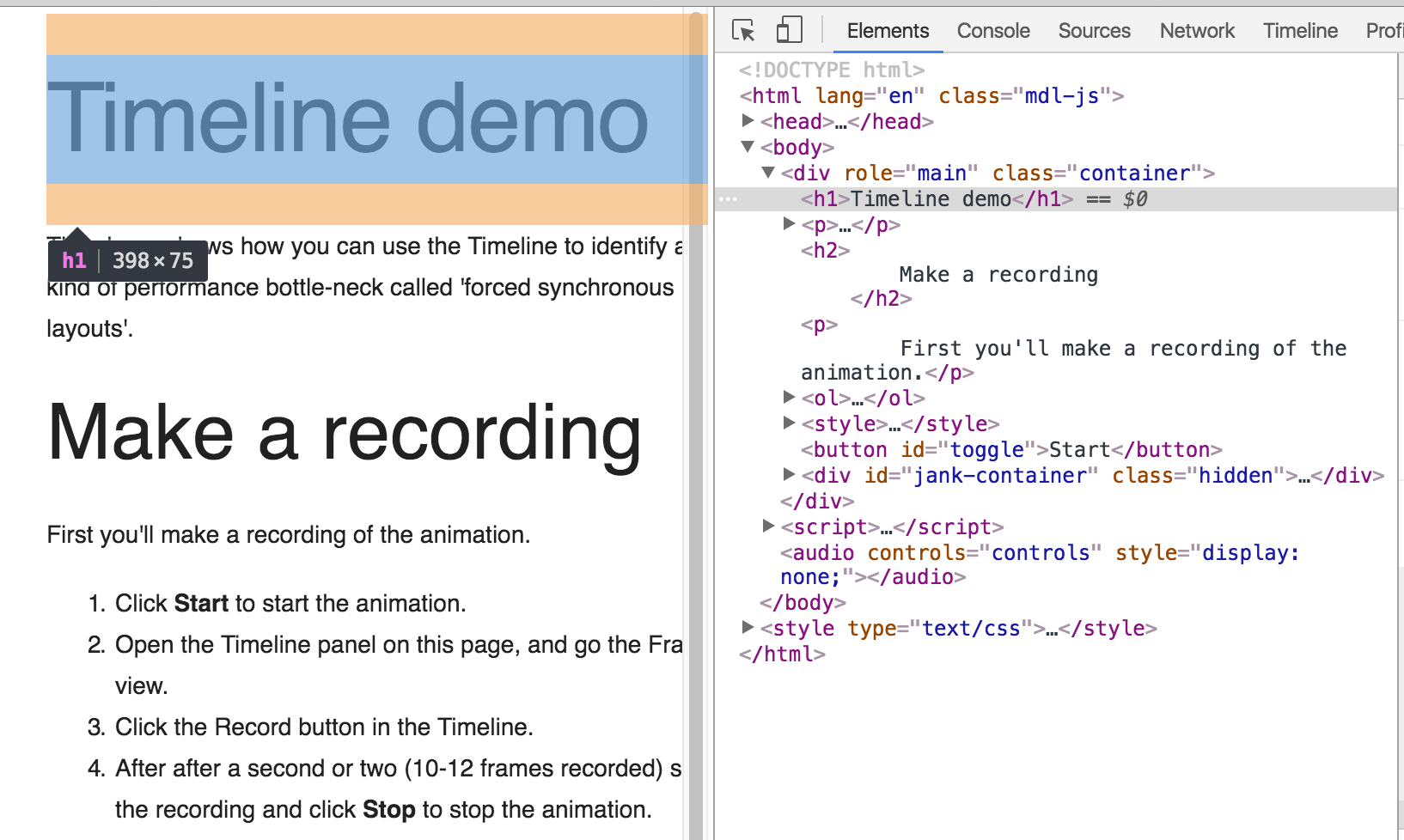 在DOM结构面板中,每当你的鼠标移动到任何一个元素上,对应HTML视图中会高亮显示对应的元素,方便开发者查看
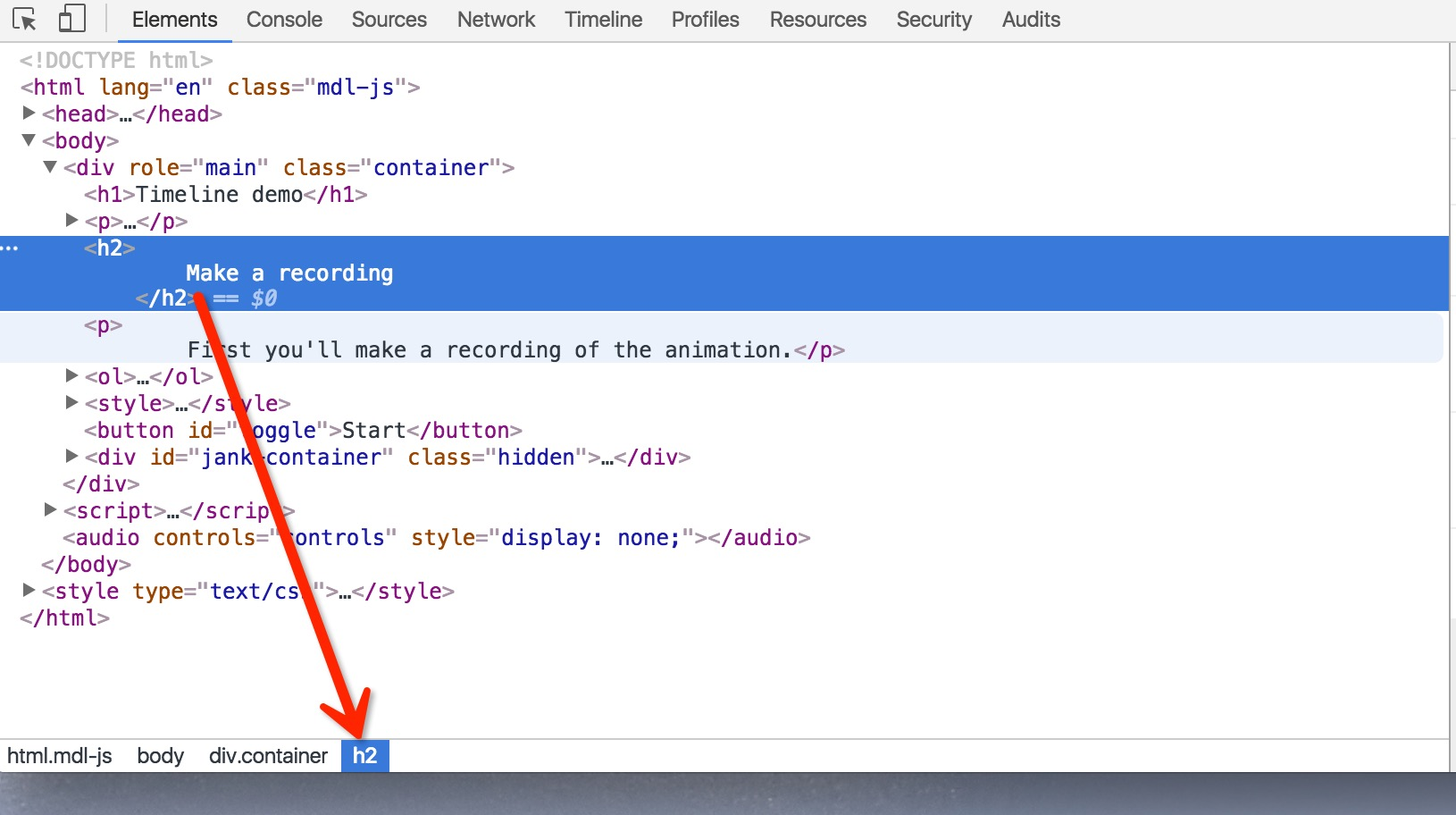 而且选中的元素会在dev工具下面列出该元素在DOM结构中的关系
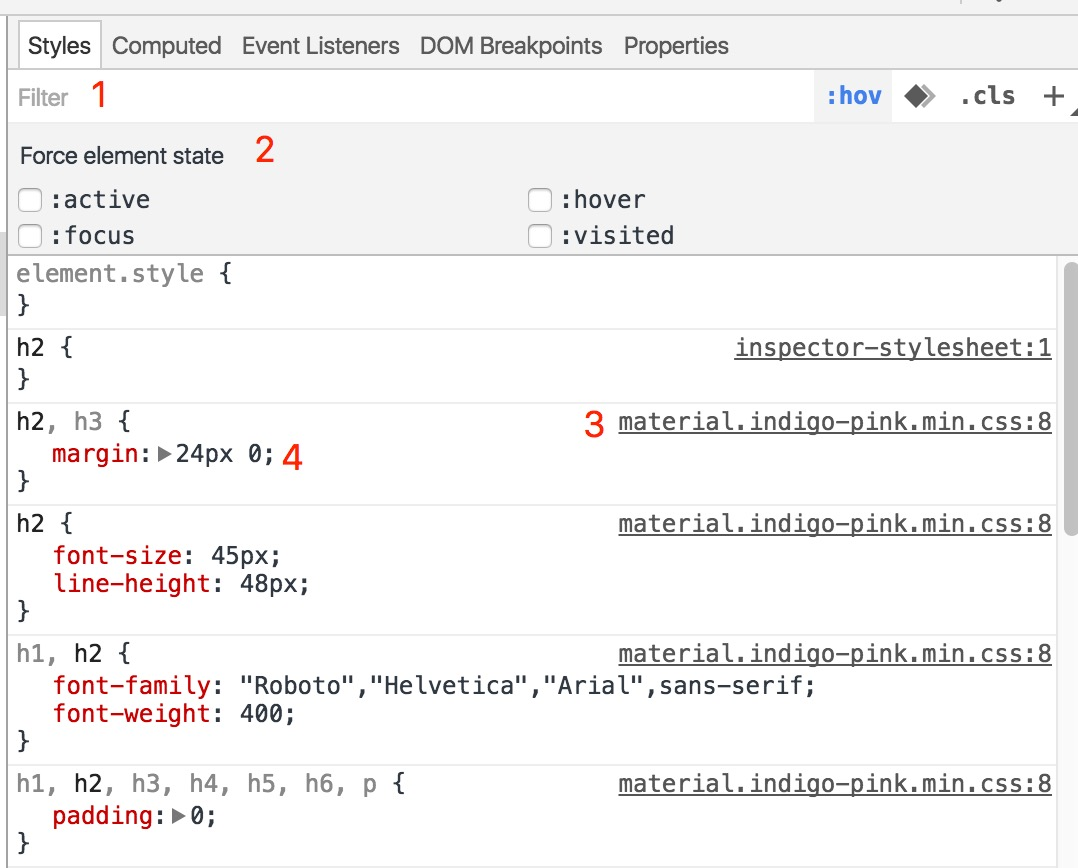 选中DOM元素后,在属性栏中会列出该元素所有的CSS属性,
 - 可以输入属性名进行筛选,这样可以只看关注的属性名
- 可以模拟元素的伪状态,方便调试
- 属性定义的位置,点击可以跳转到源文件
- 双击可以修改属性值,方便调试
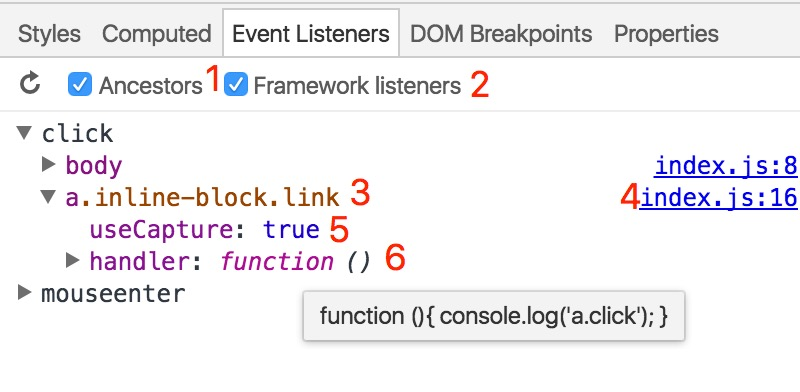 Event Listeners面板可以查看当前DOM节点上绑定的事件,上面每个功能点意义如下
- Ancestors 是否显示祖先上绑定的事件,不选中时click下面的body项会消失
- Framework listeners (建议勾上)勾上后浏览器会处理主流框架的绑定事件,这样第4部分显示位置更加准确。
- 该事件监听的元素
- 事件定义的位置,点击可以跳转到源码
- 是否是捕获阶段触发
- 事件响应函数,鼠标放上去可以显示源码
第二部分 Console
Console控制台搜集程序运行信息,使用得当可以有如下功效
- 更高「逼格」更快「开发调试」更强「进阶级的Frontender」
- Bug无处遁形「Console大法好」
console.log
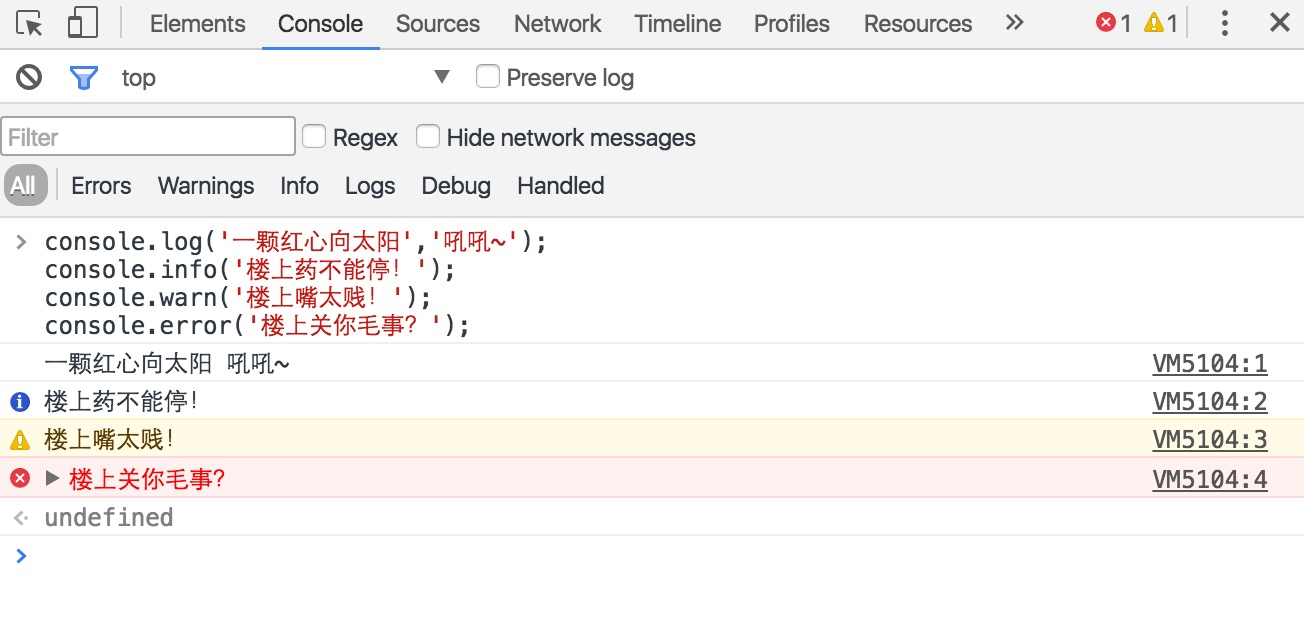
大家都会用log,但鲜有人很好地利用console.error , console.warn 等将输出到控制台的信息进行分类整理。 他们功能区别不大,意义在于将输出到控制台的信息进行归类,或者说让它们更语义化。 各个所代表的语义如下:
- console.log:普通信息
- console.info:提示类信息
- console.error:错误信息
- console.warn:警示信息
当合理使用上述log方法后,可以很方便地在控制台选择查看特定类型的信息。
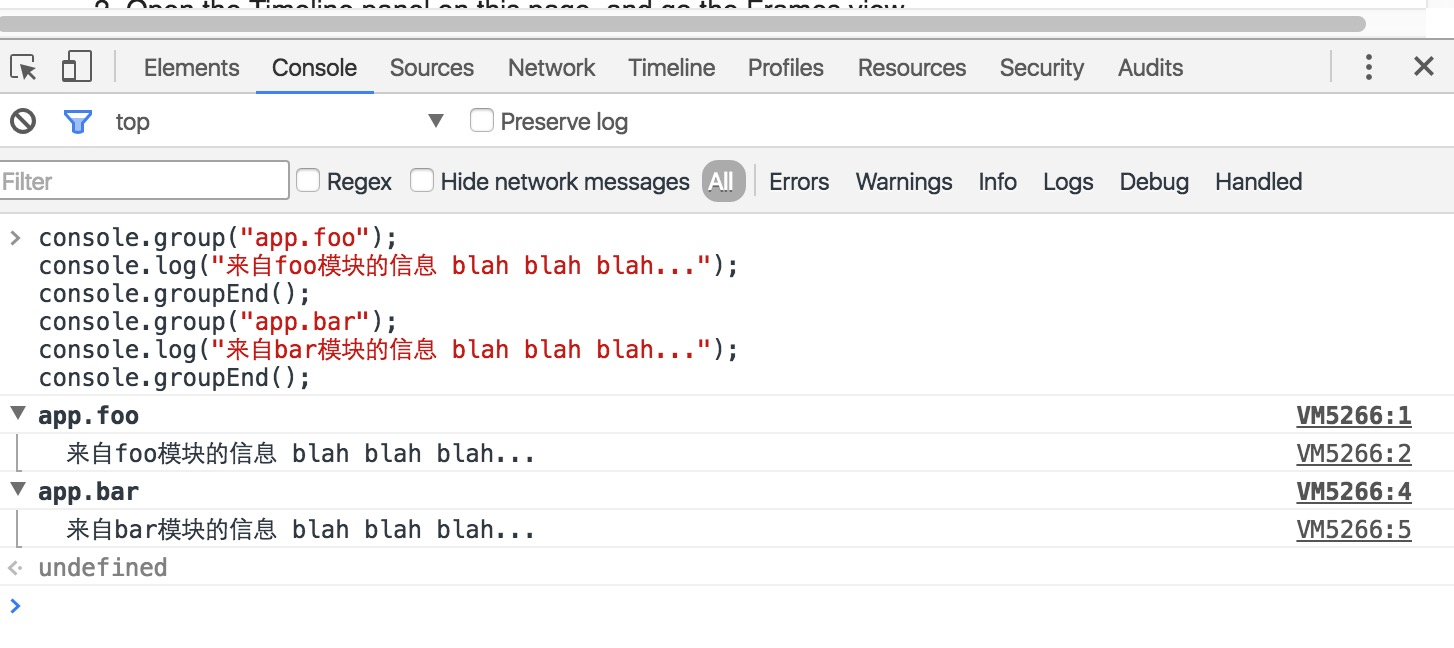
 如果再配合console.group 与console.groupEnd,可以将这种分类管理的思想发挥到极致。这适合于在开发一个规模很大模块很多很复杂的Web APP时,将各自的log信息分组到以各自命名空间为名称的组里面。
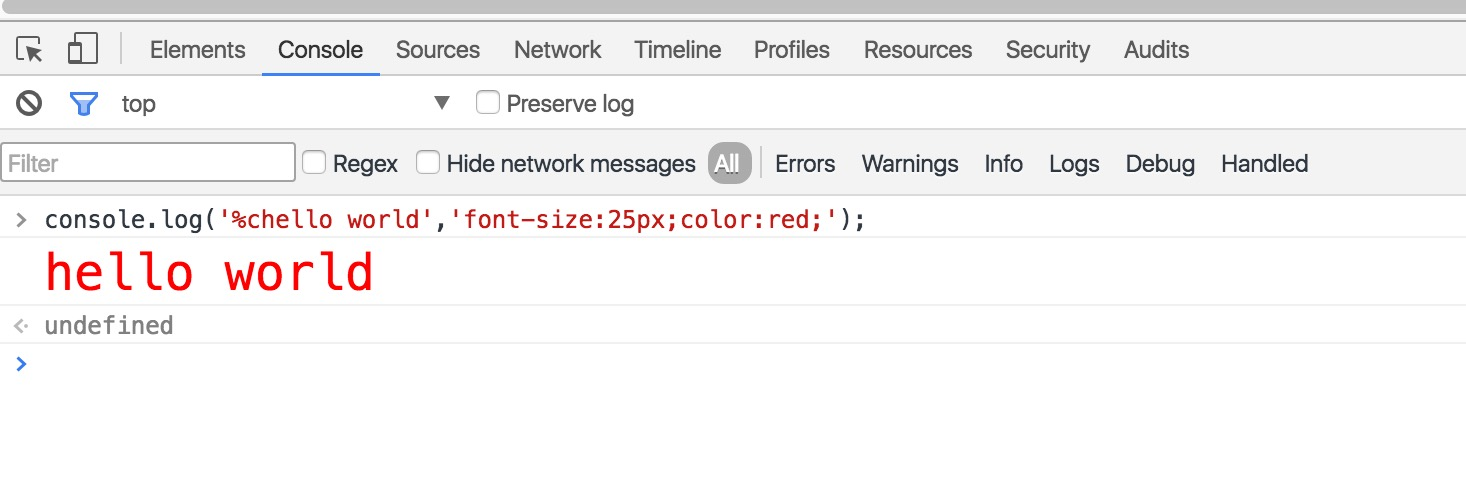
 而关于console.log,早已被玩儿坏了。一切都源于Chrome提供了这么一个API:第一个参数可以包含一些格式化的指令比如%c。
比如给hello world 做件漂亮的嫁衣再拉出来见人:
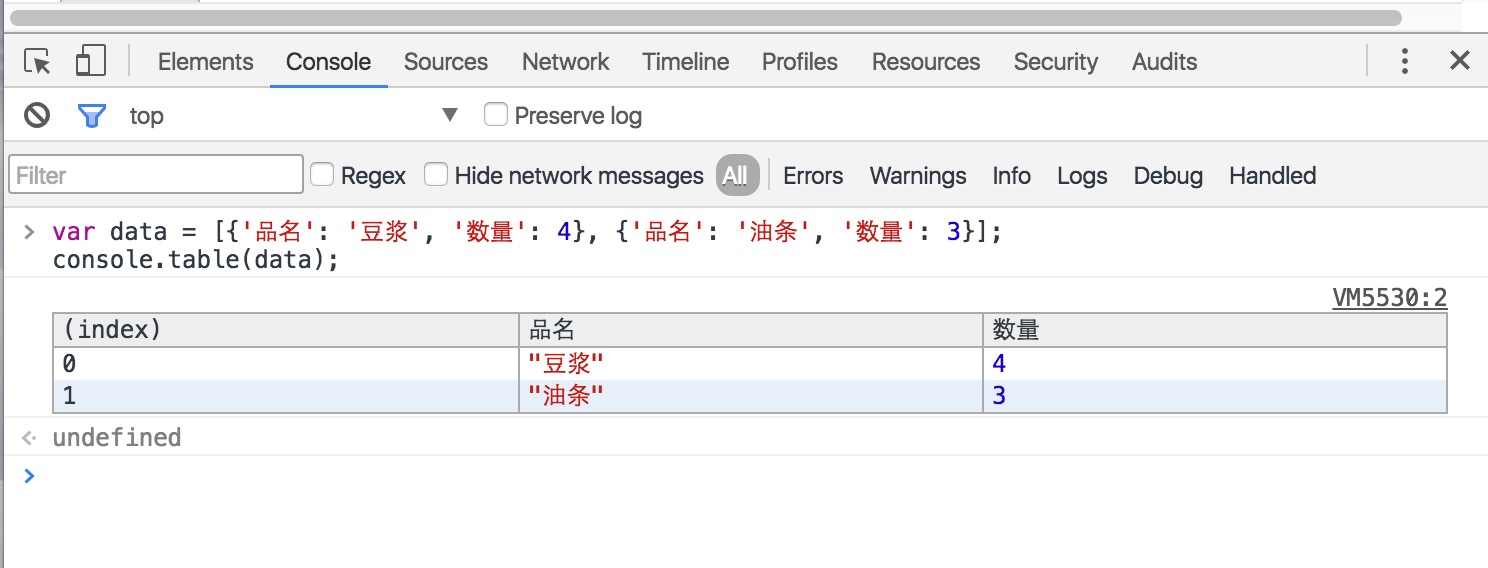
 除此,console.table 更是直接以表格的形式将数据输出
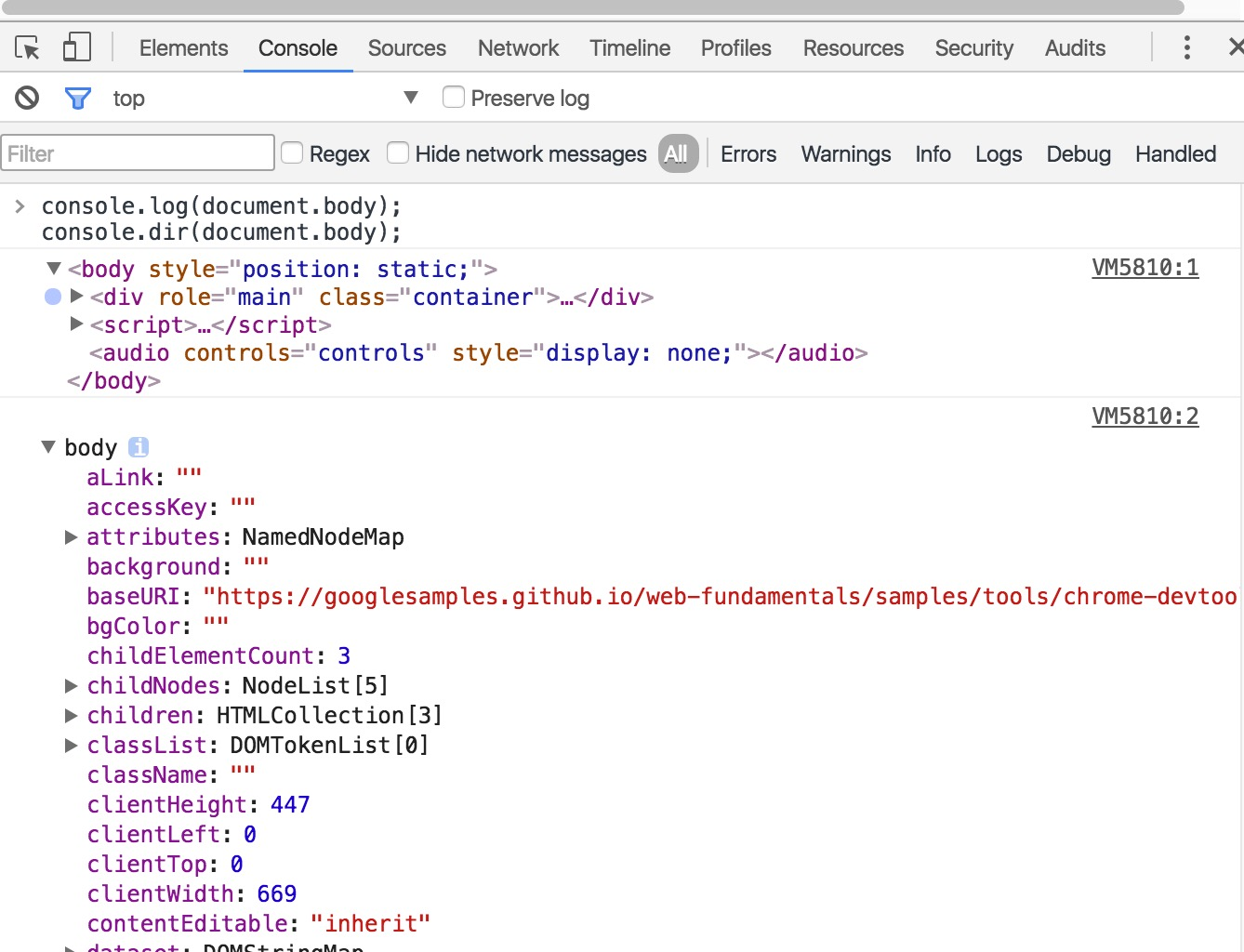
console.dir
将DOM结点以JavaScript对象的形式输出到控制台
而console.log是直接将该DOM结点以DOM树的结构进行输出,与在元素审查时看到的结构是一致的。不同的展现形式,同样的优雅
console.time & console.timeEnd
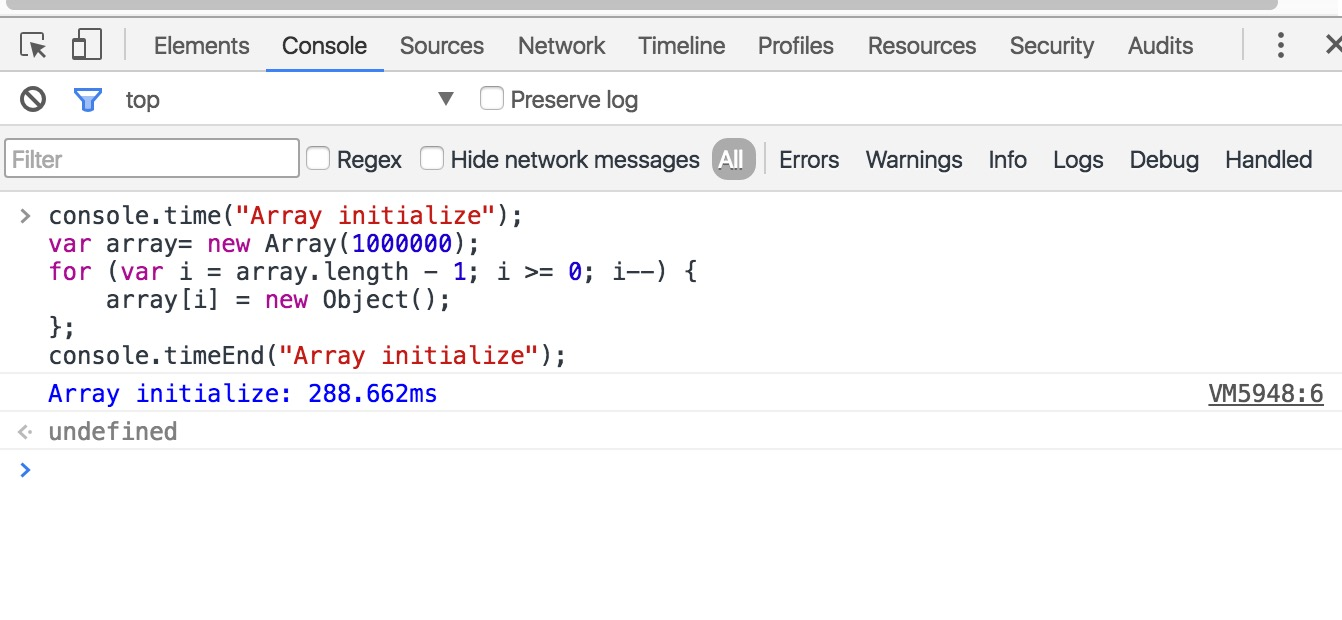
当做一些性能测试时,同样可以在这里很方便地进行。 比如需要考量一段代码执行的耗时情况时,可以用console.time与 console.timeEnd来做此事。
这里借用官方文档的例子:
console.time("Array initialize");
var array= new Array(1000000);
for (var i = array.length - 1; i >= 0; i--) {
    array[i] = new Object();
    };
console.timeEnd("Array initialize");
console.profile & console.timeLime
当想要查看CPU使用相关的信息时,可以使用console.profile配合 console.profileEnd来完成这个需求。 这一功能可以通过UI界面来完成,Chrome 开发者工具里面有个tab便是Profile。
与此类似的功能还有console.timeLine配合 console.timeLineEnd,它的作用是开始记录一段时间轴,同样可以通过Chrome开发者工具里的Timeline 标签来进行相应操作。
所以在我看来这两个方法有点鸡肋,因为都可以通过操作界面来完成。但至少他提供了一种命令行方式的交互,还是多了种姿势供选择吧。
console.trace
堆栈跟踪相关的调试可以使用console.trace。这个同样可以通过UI界面完成。当代码被打断点后,可以在Call Stack面板中查看相关堆栈信息。
上面介绍的都是挂在window.console这个对象下面的方法,统称为Console API,接下来的这些方法确切地说应该叫命令,是Chrome内置提供,在控制台中使用的,他们统称为Command Line API。
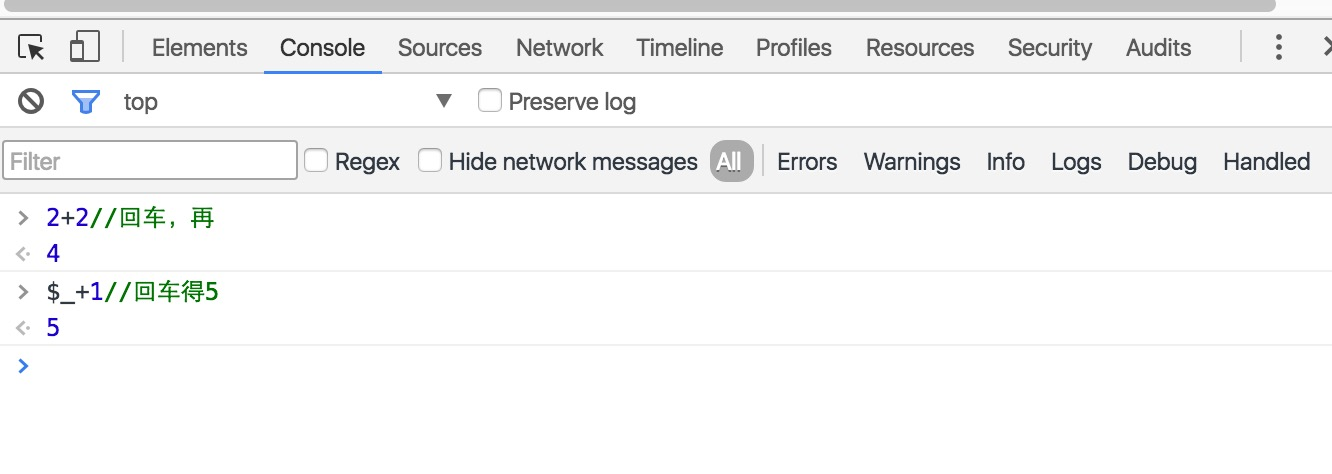
$_
代表着最近一次命令返回的结果,并且可以作为一个变量使用在接下来的表达式中:
$0-$4
$0~$4则代表了最近5个你选择过的DOM节点
在页面右击选择审查元素,然后在弹出来的DOM结点树上面随便点选,这些被点过的节点会被记录下来,而$0会返回最近一次点选的DOM结点,以此类推,$1返回的是上上次点选的DOM节点,最多保存了5个,如果不够5个,则返回undefined。
$
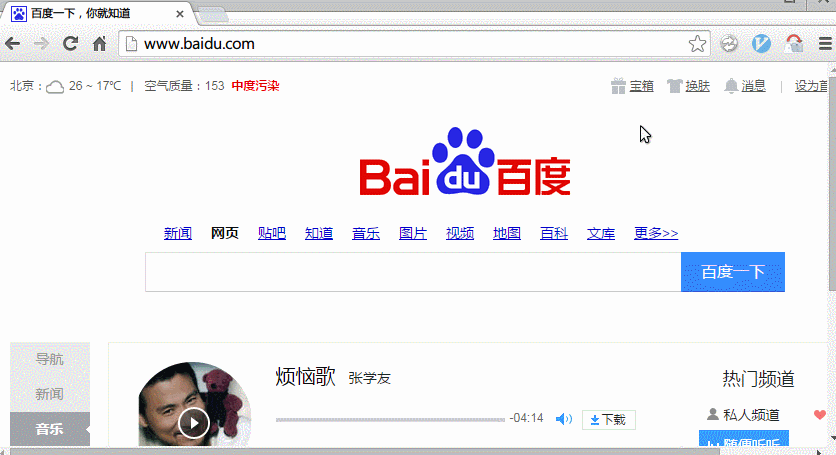
$其实是document.querySelector()的别称,返回第一个选中的DOM节点
?
?调用document.querySelectorAll()函数,返回一个数组形式的DOM节点
通过此命令可以将在控制台获取到的内容复制到剪贴板。
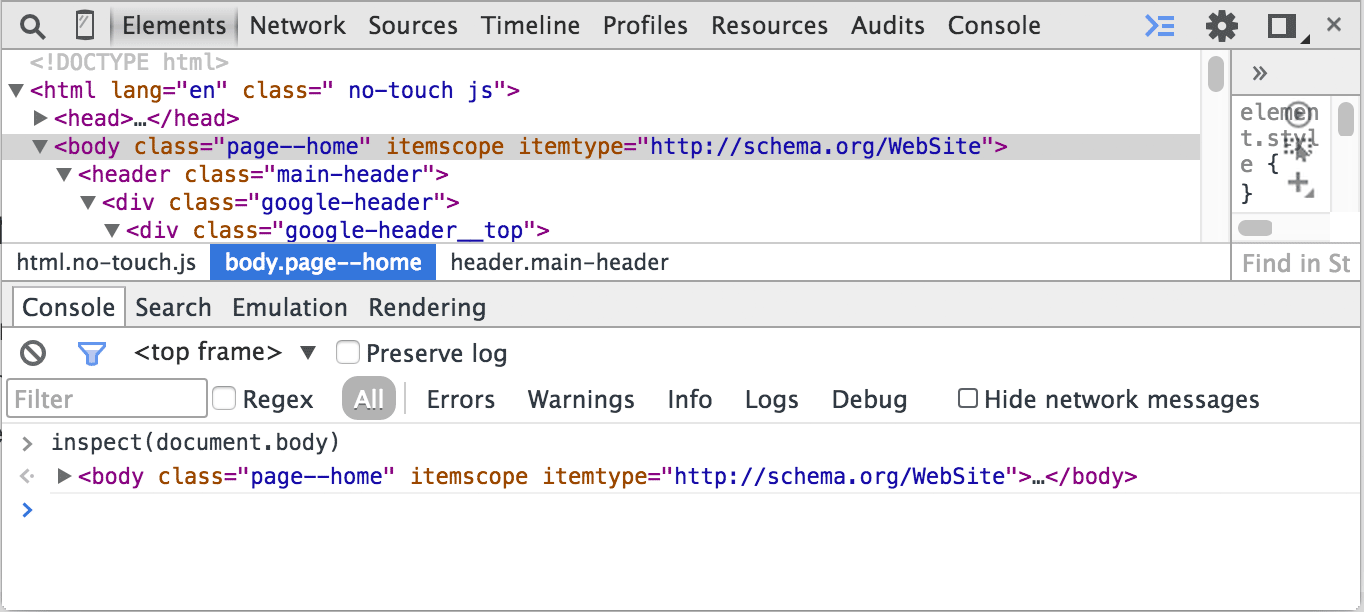
inspect
传入一个DOM节点,自动转到Elements面板中对应node的位置,是不是很方便呐
Resources
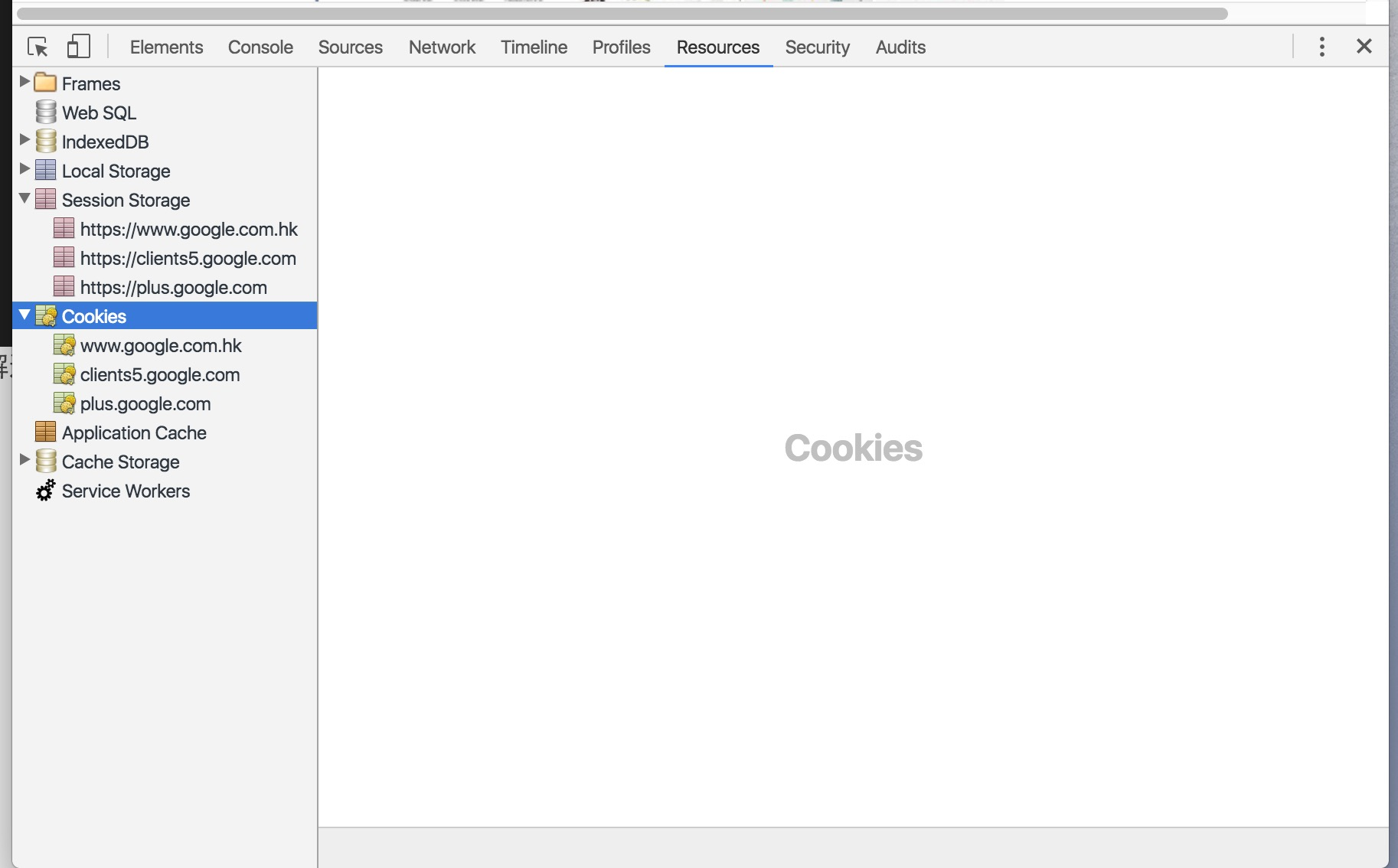
Resources部分较简单,他主要向我们展示了本界面所加载的资源列表。还有cookie和local storage 、SESSION 等本地存储信息,在这里,我们可以自由地修改、增加、删除本地存储。
Network
Network是一个监控当前网页所有的http请求的面版,它主体部分展示的是每个http请求,每个字段表示着该请求的不同属性和状态
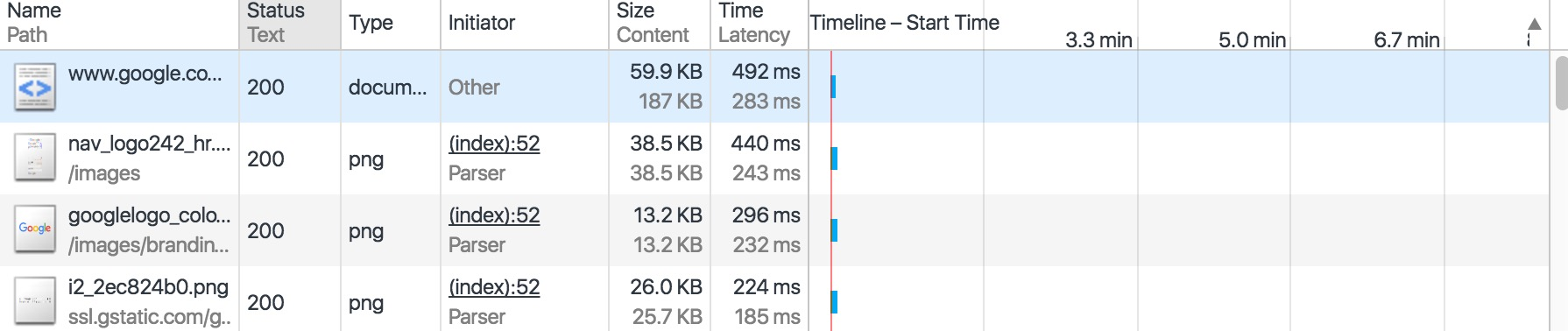
- Name:请求文件名称
- Method:方法(常见的是get post)
- Status:请求完成的状态
- Type:请求的类型
- Initiator:请求源也就是说该链接通过什么发送(常见的是Parser、Script)
- Size:下载文件或者请求占的资源大小
- Time:请求或下载的时间
- Timeline:该链接在发送过程中的时间状态轴(我们可以把鼠标移动到这些红红绿绿的时间轴上,对应的会有它的详细信息:开始下载时间,等待加载时间,自身下载耗时)
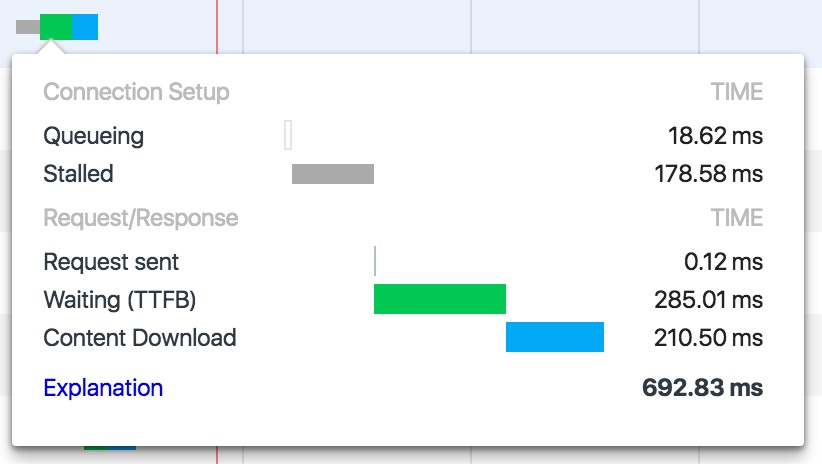
- Stalled: 即请求处于阻塞状态, 如之前有很多请求没处理完,而浏览器对同域并发请求有限制,导致后面的请求处于阻塞状态
- Proxy negotiation: 与代理服务器的连接通信阶段
- DNS Lookup: DNS查找阶段(本请求未涉及,只有在首次访问一个新的域名的时候才会有该阶段)
- Initial Connection / connecting: 建立连接的过程,包含TCP握手/重试,商定SSL
- SSL: 完成SSL握手阶段
- Request sent: 发送请求,通常只要不到1ms的时间
- Waiting(TTFB): 发出请求后等待服务端响应的时间,响应时间极为第一个字节发送过来的时间
- Content Download: 接收响应数据的时间