每当viewpager上一个可见或依附的页面发生了滚动事件就会调用PageTransformer,这让应用可以使用自定义transformation让viewpager某一个页面视图上实现某些特定的动画属性。
但是这样的属性动画只能支持到android3.0版本或以上,在早期的版本上设置viewpager的PageTransformer会被忽略。
公有方法
transformPage 应用属性动画到一个指定的页面
void transformPage (View page, float position)| 参数 | 解释 |
|---|---|
| pager | View: 应用切换动画到哪一个页面上 |
| position | float: position表示相对于当前页正中的位置,0表示在正中的这个页面,1表示右边一个完整的页面,-1表示左边一个完整的页面 |
首先是一个很平常的viewpager
package com.example.simple.pagertransformdemo;

public class MainActivity extends AppCompatActivity {

    private int imgIds[] = {R.drawable.img_1, R.drawable.img_2, R.drawable.img_3};

    private List viewList = new ArrayList<>();

    @Override
    protected void onCreate(Bundle savedInstanceState) {
        super.onCreate(savedInstanceState);
        setContentView(R.layout.activity_main);


        for (int i = 0; i < 3; i++) {
            View rootView = View.inflate(MainActivity.this, R.layout.item_pager, null);
            ImageView imageView = (ImageView) rootView.findViewById(R.id.pager_iv);
            imageView.setImageResource(imgIds[i]);
            TextView textView = (TextView) rootView.findViewById(R.id.pager_tv);
            textView.setText(String.valueOf(i));
            viewList.add(i, rootView);
        }

    ViewPager viewPager = (ViewPager) findViewById(R.id.viewPager);
        viewPager.setAdapter(new MyAdapter());
    }

    private class MyAdapter extends PagerAdapter {

        @Override
        public int getCount() {
            return 3;
        }

        @Override
        public boolean isViewFromObject(View view, Object object) {
            return view == object;
        }

        @Override
        public Object instantiateItem(ViewGroup container, int position) {
            container.addView(viewList.get(position));
            return viewList.get(position);
        }

        @Override
        public void destroyItem(ViewGroup container, int position, Object object) {
            container.removeView(viewList.get(position));
        }

    }
}
接着是一个放大进入的viewpager
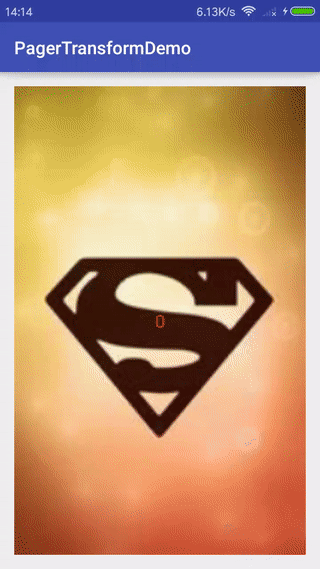
我们多加了一行代码
viewPager.setPageTransformer(true ,new ZoomInTransform());看看这这句代码的作用
| 参数 | 解释 |
|---|---|
| reverseDrawingOrder | boolean值,true表示提供的PageTransformer画view时是倒序,false则是正序 |
| transformer | 将修改每一页动画属性的PageTransformer |
看源码也可以得出
public void setPageTransformer(boolean reverseDrawingOrder, PageTransformer transformer) {
        if (Build.VERSION.SDK_INT >= 11) {
            final boolean hasTransformer = transformer != null;
            final boolean needsPopulate = hasTransformer != (mPageTransformer != null);
            mPageTransformer = transformer;
            setChildrenDrawingOrderEnabledCompat(hasTransformer);
            if (hasTransformer) {

                mDrawingOrder = reverseDrawingOrder ? DRAW_ORDER_REVERSE : DRAW_ORDER_FORWARD;
            } else {
                mDrawingOrder = DRAW_ORDER_DEFAULT;
            }
            if (needsPopulate) populate();
        }
    }
將 reverseDrawingOrder 改爲 false 看看效果
viewPager.setPageTransformer(false ,new ZoomInTransform());
再看看ZoomInTransform的代碼就一目了然了
public class ZoomInTransform implements ViewPager.PageTransformer {

    public static final String TAG = "simple_PagerTransform";

    @Override
    public void transformPage(View page, float position) {

        int width = page.getWidth();
        int height = page.getHeight();

        if (position > 0 && position <= 1)="" {="" log.e(tag,="" "right----position="===" "="" +="" position);="" page.settranslationx(-width="" *="" page.setpivotx(width="" 2);="" page.setpivoty(height="" page.setscalex(1="" -="" page.setscaley(1="" }="" else="" if="" (position="">= -1 && position < 0) {

        } else {

        }
    }
}
我们还可以看看transformPage是怎么來的
if (mPageTransformer != null) {
            final int scrollX = getScrollX();
            final int childCount = getChildCount();

            for (int i = 0; i < childCount; i++) {
                final View child = getChildAt(i);
                final LayoutParams lp = (LayoutParams) child.getLayoutParams();

                if (lp.isDecor) continue;

                final float transformPos = (float) (child.getLeft() - scrollX) / getClientWidth();
                mPageTransformer.transformPage(child, transformPos);
            }
        }
下面来一个炫酷点的,感觉有点3D效果的样子

public class SimplePageTransform implements ViewPager.PageTransformer {

    @Override
    public void transformPage(View view, float position) {
        int width = view.getWidth();
        int pivotX = 0;
        if (position <= 1="" &&="" position=""> 0) {
            pivotX = 0;
        } else if (position == 0) {

        } else if (position < 0 && position >= -1) {
            pivotX = width;
        }

        view.setPivotX(pivotX);

        view.setRotationY(90f * position);
    }
}
我们再将transformPage改造一下
@Override
    public void transformPage(View view, float position) {
        if (position <= 1="" &&="" position=""> 0) {
            int hashCode = view.hashCode();
            Log.d(TAG,"right hashCode="+hashCode);
        } else if (position == 0) {
            int hashCode = view.hashCode();
            Log.d(TAG,"center hashCode="+hashCode);
        } else if (position < 0 && position >= -1) {
            int hashCode = view.hashCode();
            Log.w(TAG,"left hashCode="+hashCode);
        }
    }
看看log信息
下一页的view hashcode
left hashCode=75472620
right hashCode=55231157
center hashCode=55231157再下一页的view hashcode
left hashCode=55231157
right hashCode=45932420
center hashCode=45932420上一页的view hashcode
left hashCode=55231157
right hashCode=45932420
center hashCode=55231157再上一页的view hashcode
left hashCode=75472620
right hashCode=55231157
center hashCode=75472620
由此以及上面transformPage方法的出处可得出规律,transformPage返回的view并不是一个,而是根据相应的position的返回相应的view。
也由此可以提出viewpager的坐标系(ps:不会画图请不要打我)
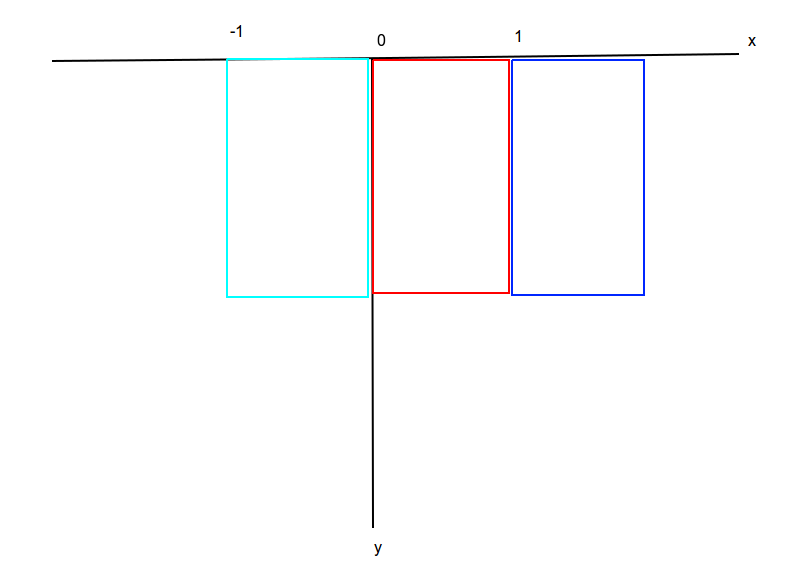
浅蓝色为left view,红色为center view,深蓝色为right view,当滑动事件开始,他们的关系也会跟变化,所以可得出在[-1,0)这个区间为left,(0,1]这个区间为right,只有当等于0才为center。如果viewpager里面view很多肯定就还会有-2,+2等等的其他坐标点,但是我们只关注left,center,right这3个view上就可以实现很多炫酷的动画啦!
总结
- 给viewpager加动画并不难,只需要实现PageTransformer类transformPage的方法,再利用相应的view和position加上view属性动画就好啦!
- 而且还可以设置view切换时的顺序,想要实现炫酷的动画也不难,只要肯动脑。
- transformPage返回的view并不是一个view,而是根据position返回相应的view。
- transformPage返回的view的区间[-1,0)这个区间为left,(0,1]这个区间为right,只有当等于0为center
- viewpager的PageTransformer是在3.0以后加的新特性
- ps:如果想兼容3.0以下也有办法,要么用反射,要么就自己自定义一个view实现viewpager所有功能,其实android很多兼容包都会利用反射技能去兼容低版本无法使用新特性这样一个缺点