

使用iOS 10的Speech框架构建一个语音转文本app
在WWDC 2016上苹果介绍了Speech框架-一个用于语音识别的API,其实Speech Kit就是Siri用于语音识别的框架。目前有少数可用的语音识别框架,不过那些要么太贵要么就是不太好。在这篇教程中,将会给你展示如何使用Speech Kit构建一个像Siri那样的语音转文本app。
设计App的界面
来从创建一个新的iOS单视图应用开始,命名为SpeechToTextDemo。接着,打开Main.storyboard文件添加一个 UILabel, 一个UITextView和一个 UIButton。
你的storyboard应该像这样:
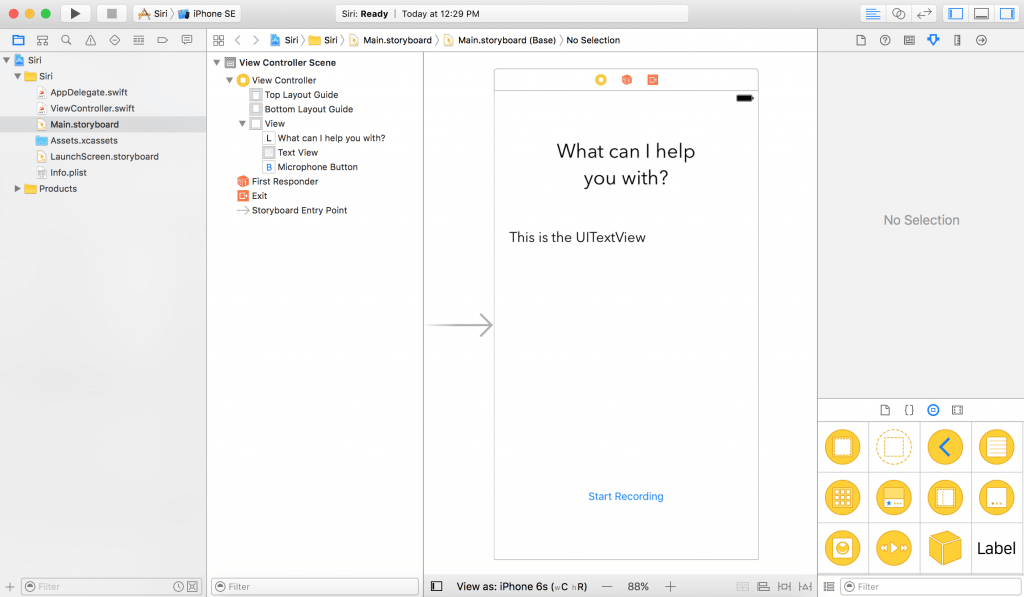
下面需要在ViewController.swift中给 UITextView和UIButton定义outlet变量,在demo中,将UITextView命名为“textView”,UIButton命名为 “microphoneButton”,新建一个空的action方法作为microphone按钮被按下时的响应方法:
@IBAction func microphoneTapped(_ sender: AnyObject) {

}
若你不喜欢从零开始,直接下载这个开始工程然后跟着下面的教程走吧。
使用Speech框架
要使用Speech框架首先需要import然后满足SFSpeechRecognizerDelegate协议。来先import框架然后将这个协议添加到ViewController中,这样做之后ViewController.swift应变成下面这样:
import UIKit
import Speech

class ViewController: UIViewController, SFSpeechRecognizerDelegate {


    @IBOutlet weak var textView: UITextView!
    @IBOutlet weak var microphoneButton: UIButton!

    override func viewDidLoad() {
        super.viewDidLoad()

    }

    @IBAction func microphoneTapped(_ sender: AnyObject) {

    }

}
使用授权
在使用speech框架进行语音识别之前,首选需要请求用户许可,这是因为这个识别的过程不是在iOS设备上进行的而是在苹果的服务器上。所有音频数据都会发送给苹果后端去处理,因此需要写一些代码来得到用户的授权。
在viewDidLoad方法中进行speech框架的授权,用户必须允许app使用输入音频与语音识别。首先声明一个speechRecognizer变量:
private let speechRecognizer = SFSpeechRecognizer(locale: Locale.init(identifier: "en-US")) //1如下修改viewDidLoad方法:
override func viewDidLoad() {
    super.viewDidLoad()

    microphoneButton.isEnabled = false  //2

    speechRecognizer.delegate = self  //3

    SFSpeechRecognizer.requestAuthorization { (authStatus) in  //4

        var isButtonEnabled = false

        switch authStatus {  //5
        case .authorized:
            isButtonEnabled = true

        case .denied:
            isButtonEnabled = false
            print("User denied access to speech recognition")

        case .restricted:
            isButtonEnabled = false
            print("Speech recognition restricted on this device")

        case .notDetermined:
            isButtonEnabled = false
            print("Speech recognition not yet authorized")
        }

        OperationQueue.main.addOperation() {
            self.microphoneButton.isEnabled = isButtonEnabled
        }
    }
}- 首先新建一个SFSpeechRecognizer常量,设置locale参数为en-US——指明用户将说的是何种语言。这个就是用来处理语音识别的对象。
- 默认情况下禁用microphone按钮直到speechRecognizer被开启。
- 接着设置speechRecognizer的委托为self,这里指ViewController。
- 之后,必须请求语音识别的授权,通过调用SFSpeechRecognizer.requestAuthorization。
- 最后检查授权的状态,如果被授权则启用microphone按钮,否则输出错误信息并禁用microphone按钮。
现在你可能会认为运行app时会弹出授权提醒的窗口,然而你错了。如果你运行了就会崩溃,这是为何?
提供授权信息
苹果要求所有授权都需要有一个来自app的自定义信息(授权描述)。在语音识别的情况下,我们必须得到两样事物的授权:
为了自定义这个信息,需要在info.plist文件中提供这些信息。
打开info.plist文件的源代码。首先在info.plist上右击,选择Open As > Source Code。最后复制下面的代码粘贴在标签前。
NSMicrophoneUsageDescription  Your microphone will be used to record your speech when you press the \"Start Recording\" button.

NSSpeechRecognitionUsageDescription Speech recognition will be used to determine which words you speak into this device\'s microphone.在info.plist中添加了两个key:
NSMicrophoneUsageDescription– 授权音频输入的自定义信息。注意音频输入的授权只发生在用户点击microphone按钮时。NSSpeechRecognitionUsageDescription– 语音识别的自定义信息。
添加完这些记录后点击Run按钮编译并运行app。
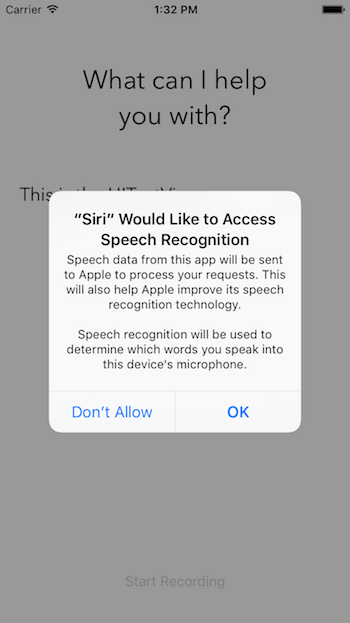
注意: 若当你运行时没有看到输入音频的授权,是因为app是在模拟器上运行的。iOS模拟器是不会访问Mac的麦克风的。
处理语音识别
现在我们已经完成了用户授权部分,来着手语音识别的实现,从在ViewController中定义如下对象开始:
private var recognitionRequest: SFSpeechAudioBufferRecognitionRequest?
private var recognitionTask: SFSpeechRecognitionTask?
private let audioEngine = AVAudioEngine()- 这个对象用来处理语音识别请求,给语音识别器提供一个音频输入。
- 保存识别请求的结果,使用这个对象可以方便的取消或停止任务。
- 这是你的
audioEngine,负责提供输入音频。
新建一个startRecording()方法。
func startRecording() {

    if recognitionTask != nil {
        recognitionTask?.cancel()
        recognitionTask = nil
    }

    let audioSession = AVAudioSession.sharedInstance()
    do {
        try audioSession.setCategory(AVAudioSessionCategoryRecord)
        try audioSession.setMode(AVAudioSessionModeMeasurement)
        try audioSession.setActive(true, with: .notifyOthersOnDeactivation)
    } catch {
        print("audioSession properties weren't set because of an error.")
    }

    recognitionRequest = SFSpeechAudioBufferRecognitionRequest()

    guard let inputNode = audioEngine.inputNode else {
        fatalError("Audio engine has no input node")
    }

    guard let recognitionRequest = recognitionRequest else {
        fatalError("Unable to create an SFSpeechAudioBufferRecognitionRequest object")
    }

    recognitionRequest.shouldReportPartialResults = true

    recognitionTask = speechRecognizer.recognitionTask(with: recognitionRequest, resultHandler: { (result, error) in

        var isFinal = false

        if result != nil {

            self.textView.text = result?.bestTranscription.formattedString
            isFinal = (result?.isFinal)!
        }

        if error != nil || isFinal {
            self.audioEngine.stop()
            inputNode.removeTap(onBus: 0)

            self.recognitionRequest = nil
            self.recognitionTask = nil

            self.microphoneButton.isEnabled = true
        }
    })

    let recordingFormat = inputNode.outputFormat(forBus: 0)
    inputNode.installTap(onBus: 0, bufferSize: 1024, format: recordingFormat) { (buffer, when) in
        self.recognitionRequest?.append(buffer)
    }

    audioEngine.prepare()

    do {
        try audioEngine.start()
    } catch {
        print("audioEngine couldn't start because of an error.")
    }

    textView.text = "Say something, I'm listening!"

}
这个函数会在开始录音按钮被按下时调用,主要功能是开启语音识别与麦克风,来逐行分析下:
- 3-6行 – 检查
recognitionTask是否在运行中,如果是则取消。 - 8-15行 – 创建一个
AVAudioSession对象为录音做准备,将category设置为Record(录制音频。静音不停止),mode设置为Measurement(减少设备在处理音频I/O 的信号量时的影响),然后启用。注意设置的这些属性有可能抛出异常,因此必须把它们放在一个try catch语句中。 - 17行 – 初始化
recognitionRequest,新建SFSpeechAudioBufferRecognitionRequest对象,之后会使用它来将音频数据递送给苹果服务器。 - 19-21行 – 检查
audioEngine是否有录音的音频输入,没有则报告一个重要错误。 - 23-25行 – 检查
recognitionRequest对象是否被初始化是否为空。 - 27行 – 告诉
recognitionRequest分段输出用户说话的语音识别结果。 - 29行 – 调用
speechRecognizer的recognitionTask方法开始识别,这个函数有一个完成句柄,每次识别引擎收到输入时都会调用这个句柄,在被取消或停止时会返回一个最终的记录。 - 31行 – 定义一个决定识别是否终止的布尔值。
- 35行 – 若结果非空,则设置
textView.text属性为结果中最好的记录。若结果为最终结果则设isFinal为true。 - 39-47行 – 若没有任何错误或者有最终结果了,则停止
audioEngine、recognitionRequest与recognitionRequest,同时启用开始录音按钮。 - 50-53行 – 给
recognitionRequest添加一个音频输入,注意在启动recognitionTask之后添加音频输入是可以的。Speech框架会在添加音频输入的同时开始识别。 - 55行 – 准备并开启
audioEngine(音频输入)。
触发语音识别
我们需要确保当新建语音识别任务时它的功能是可用的,因此需要在ViewController中添加一个委托方法。当语音识别不可用或者状态发生改变时,需要设置microphoneButton.enable属性。实现SFSpeechRecognizerDelegate协议中的availabilityDidChange方法,如下所示:
func speechRecognizer(_ speechRecognizer: SFSpeechRecognizer, availabilityDidChange available: Bool) {
    if available {
        microphoneButton.isEnabled = true
    } else {
        microphoneButton.isEnabled = false
    }
}
当可用性改变时会调用这个方法。若语音识别可用,则启用录音按钮。
最后一件事就是更新响应事件的方法microphoneTapped(sender:):
@IBAction func microphoneTapped(_ sender: AnyObject) {
    if audioEngine.isRunning {
        audioEngine.stop()
        recognitionRequest?.endAudio()
        microphoneButton.isEnabled = false
        microphoneButton.setTitle("Start Recording", for: .normal)
    } else {
        startRecording()
        microphoneButton.setTitle("Stop Recording", for: .normal)
    }
}在这个函数中必须检查audioEngine是否正在运行,若运行中则应该停止audioEngine,终止recognitionRequest的音频输入,禁用microphoneButton,设置按钮标题为"开始录音"。
若audioEngine可用则app会调用startRecording()并设置按钮标题为"停止录音"。
棒!完成了准备工作,下面来测试app,将app部署到iOS 10设备上,点击开始录音按钮,说点什么吧!
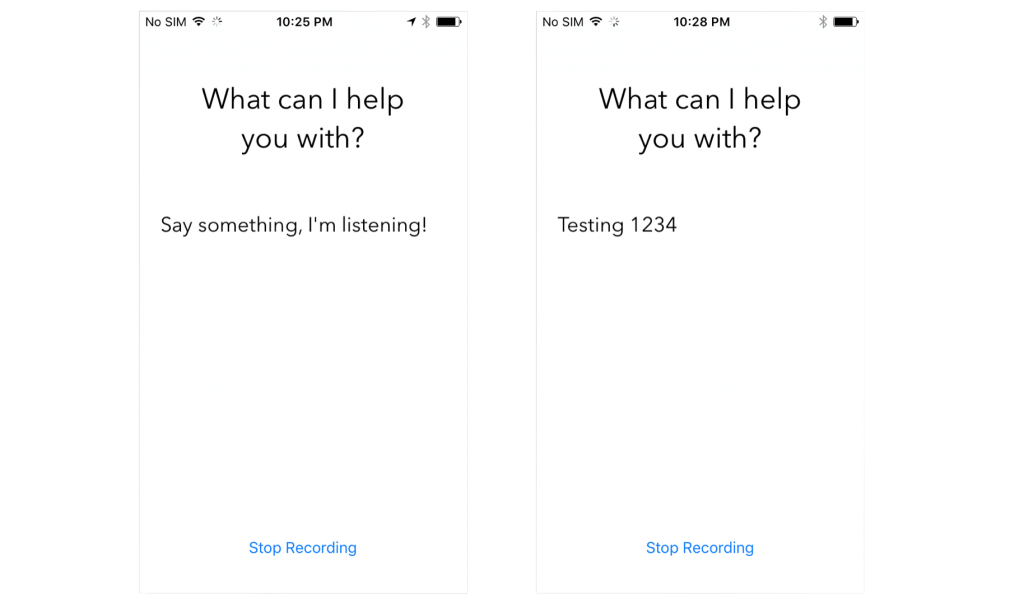
注意:
- 苹果限制每台设备的识别。不太清楚详情,你可以联系苹果获得更多信息。
- 苹果限制每个app的识别。
- 若你经常被限制,联系一下苹果,它们会解决的。
- 语音识别很费电,很耗资源。
- 语音识别每次仅持续1分钟左右。
总结
期待开发者们利用新的API作出更多惊艳的app~
可以看看WWDC 2016 session 509获取更多的信息。
在Github上查看完整的工程。
