我们经常使用第三方的开源框架,如果我们写的框架或者工具也比较好用,我们也可以选择开源给别人使用,分享更容易让人成长!
代码管理
毋庸置疑,开源项目的代码管理首选github,这里就不多说了。
Android、Java项目开源
这里就仅仅介绍如何发布一个Android、Java的项目到 jitpack.io 。
第一步:配置项目根目录的build.gradle
buildscript {
   repositories {
       jcenter()
   }
   dependencies {
       classpath 'com.android.tools.build:gradle:1.5.0'
       classpath 'com.github.dcendents:android-maven-gradle-plugin:1.3'//ADD
   }
}
第二步:配置需要发布的Module Lib的build.gradle
apply plugin: 'java'
apply plugin: 'com.github.dcendents.android-maven'//ADD
第三步:发布到github
如何发布代码到github这里就不详细说了。
第四步:创建Release版本
1: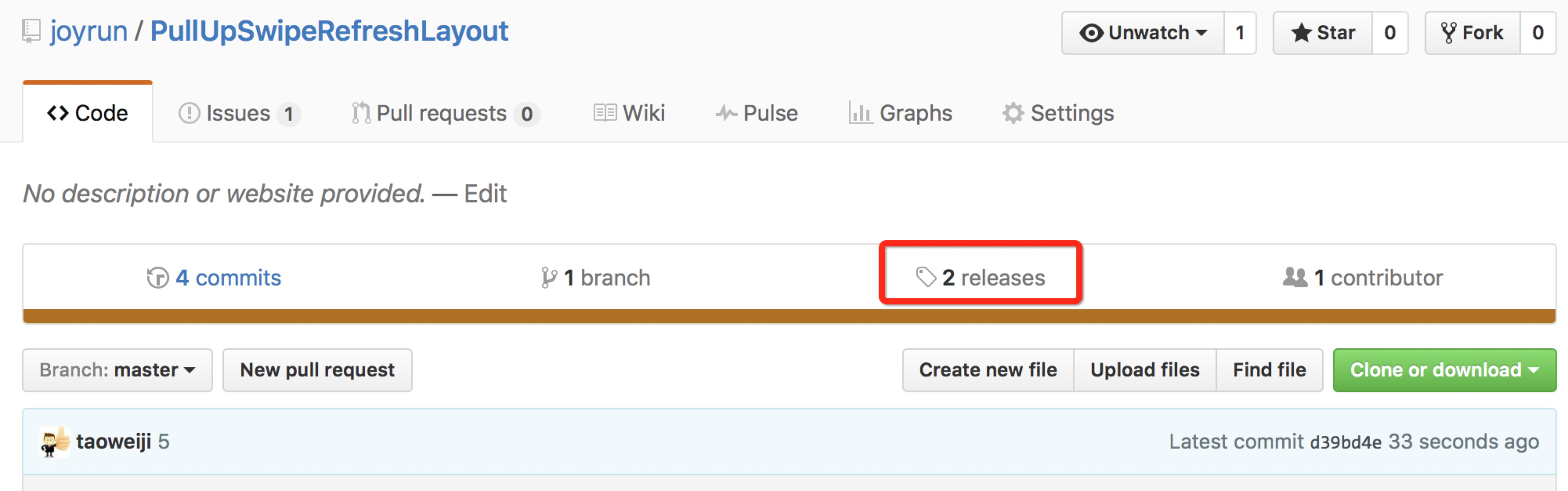
2:
3: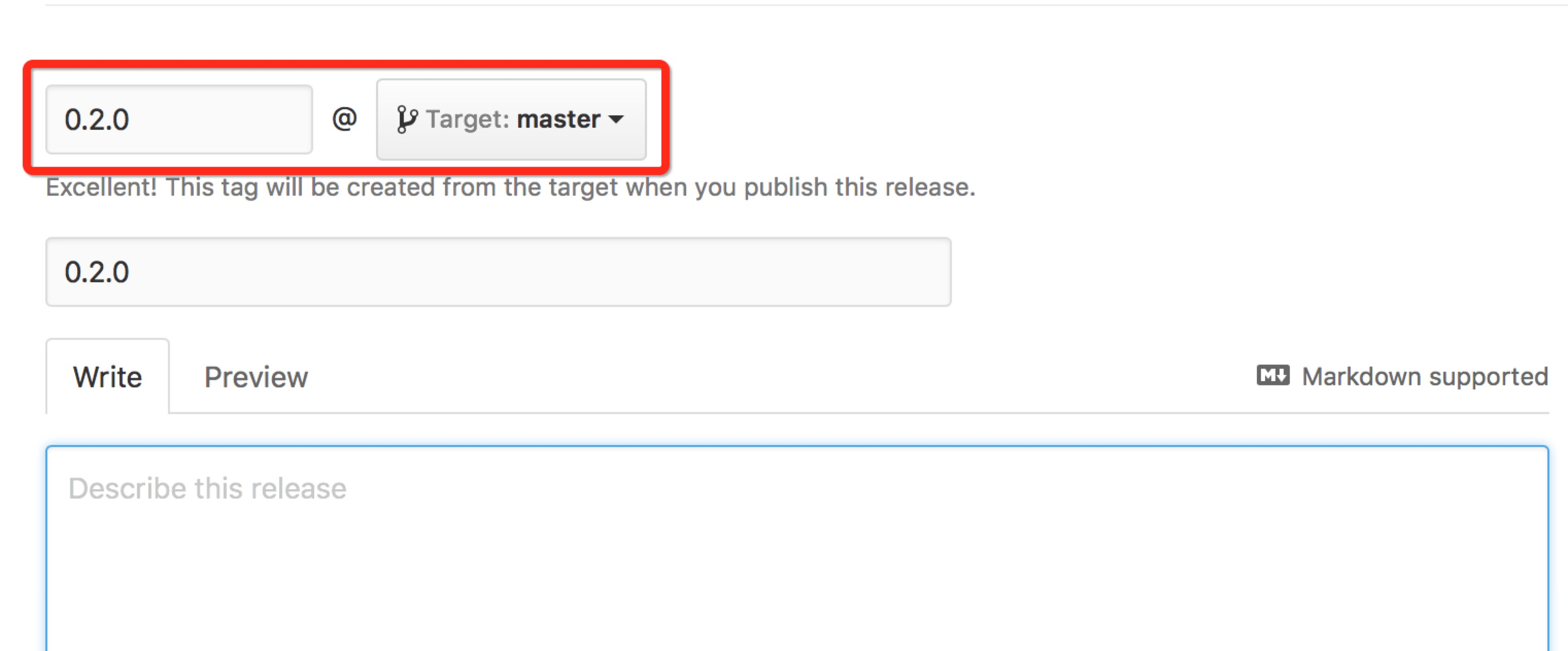
第五步:到 jitpack.io 构建
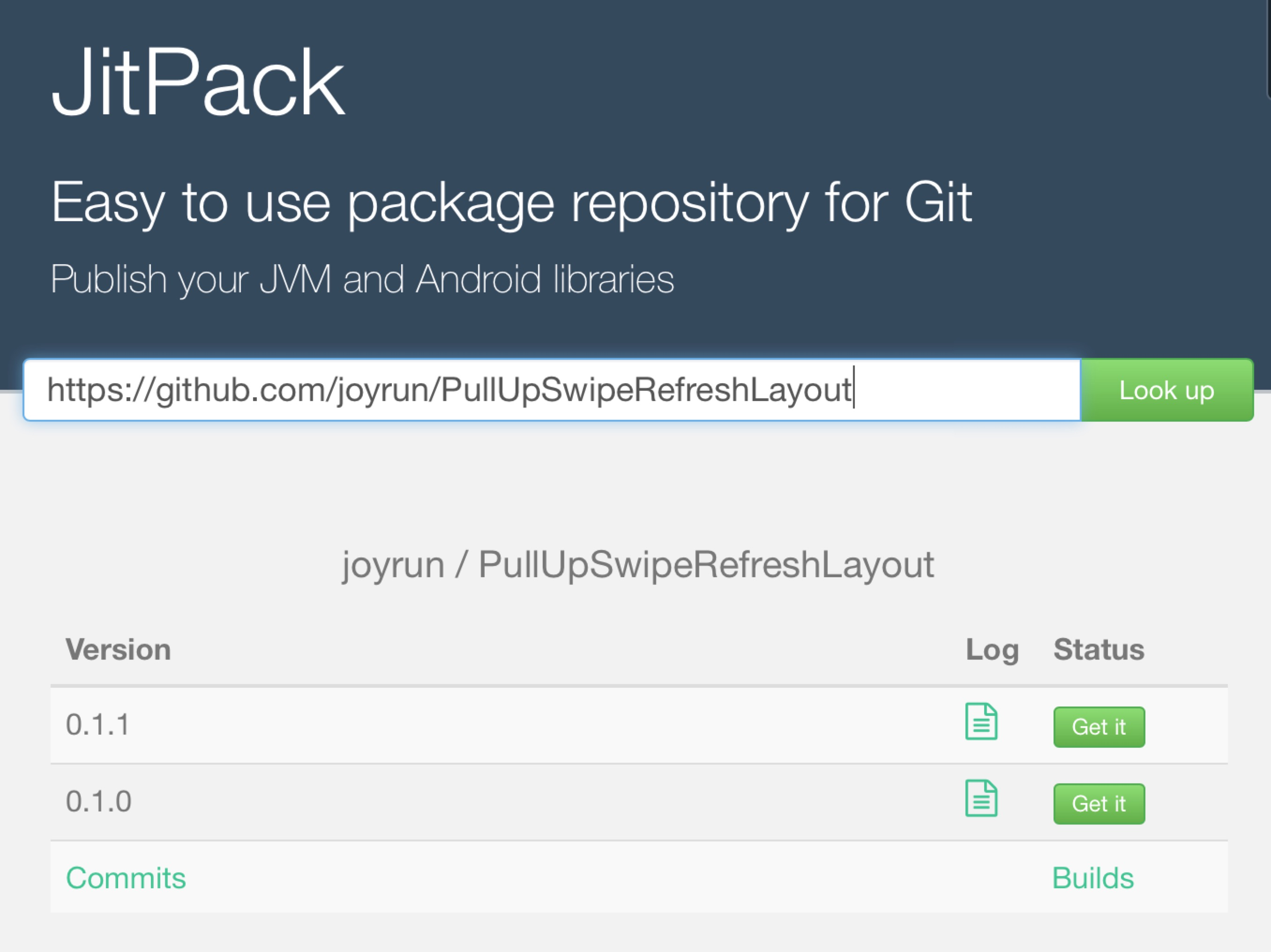
- 在输入框输入github的地址,点击Look up就会列出我们创建的发布版本
- 点击Git it即可开始构建
第六步:完成,即可通过gradle或maven引入发布的Lib
1: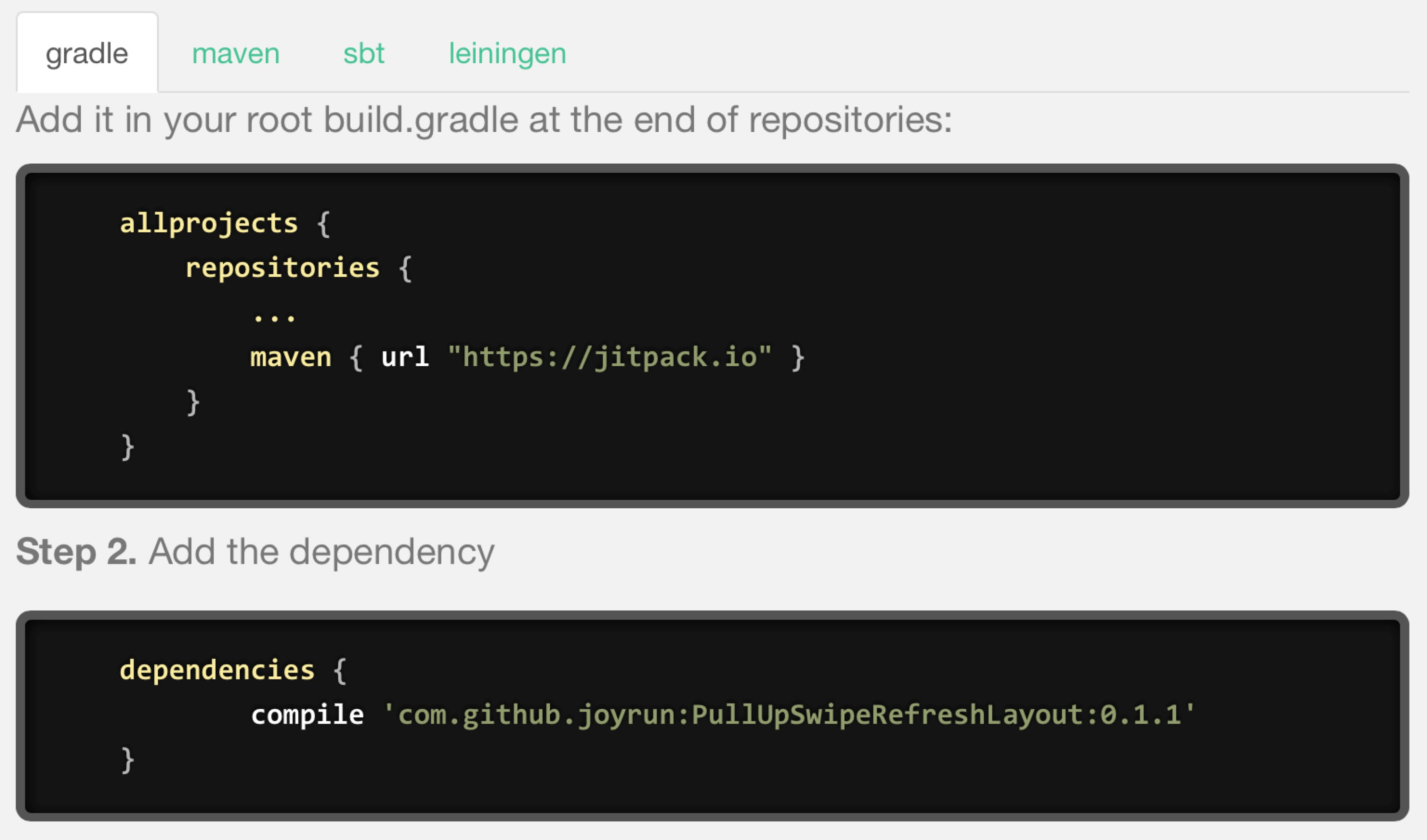
2:
查看图片第六步:添加仓库标识符
把这段Markdown代码放到README.md页面,需要根据项目地址修改。[](https://jitpack.io/#joyrun/PullUpSwipeRefreshLayout)
就可以看到如下效果:
第七步:添加开源协议
一个开源项目,通常都是需要选择一个开源协议,通常开源协议的声明在根目录的LICENSE.txt,可以在创建项目的时候就选择好开源协议,或者在github直接创建LICENSE.txt文件,github会给出提示叫你选择开源协议。
第八步:通过gradle引用
gradle引用
修改项目根目录的build.gradle:
allprojects {
	repositories {
	//...
	maven { url "https://jitpack.io" }
修改app的build.gradle:
dependencies {
	compile 'com.github.joyrun:PullUpSwipeRefreshLayout:0.1.1'
maven引用
		jitpack.io
		https://jitpack.io


...

	com.github.joyrun
	PullUpSwipeRefreshLayout
	0.1.1
示范代码
单module项目
多module项目(apt)