拒绝无脑推荐!
想必看到本文的人都是经过纠结后最终选择 atom 的人. 目前看来, 我认为你的选择是明智的, 因为:
- atom 跨平台. 你在 windows / mac / linux 都能用
- atom 拥有大量的插件
- atom 由 GitHub 力推
- atom 开源并且使用 js(nodejs) 编写. 目前看来, js 还是最火的语言没有之一
那么这个号称 ‘二十一世纪’ 的编辑器没有插件一样无法起飞. 以下我介绍常用的快捷键以及几个必备利器.
常用
Ctrl-n新建文件Ctrl-Shift-n新建文件夹Ctrl-w关闭文件Ctrl-Shift-w关闭 atom (慎用! 这个不保存内容!!!)
Alt-1切换到第 1 个 tab, 同理, 可以使用 2, 3, 4… 切换 tabCtrl-PageUp/Ctrl-PageDown快速向左/向右切换 tab
Ctrl-t快速打开文件Ctrl-f当前文件中查找和替换Ctrl-Shift-f所有文件中查找和替换Ctrl-r在当前文件中查找函数的定义Ctrl-g快速跳转到某行
Ctrl-Alt-F2打标签F2跳转到下一个标签Shift-F2跳转到上一个标签Ctrl-F2列出所有标签
Ctrl-Shift-l指定当前文件的解析语言Ctrl-Shift-u指定当前文件的字符集
Ctrl-Alt-[/Ctrl-Alt-]折叠/展开代码Ctrl-Alt-Shift-[/Ctrl-Alt-Shift-]全部折叠/展开
Ctrl-d寻找下一个相同的串并多选 (很实用的列编辑功能)Ctrl-鼠标左键多选编辑Ctrl-j连接当前行和下一行
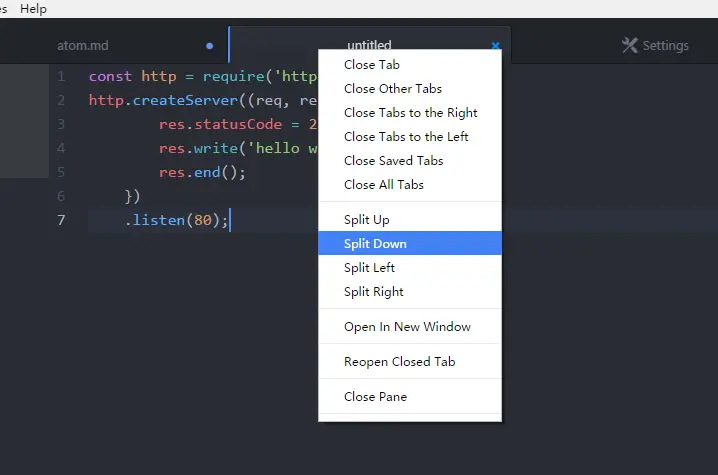
Split
这是个内建功能, 而且没有快捷键. 可以通过点击 tab 进行快速分屏:
last-cursor-position
Alt-- / Alt-Shift-- 快速回到上/下次光标的位置.
goto-last-edit
Ctrl-i / Ctrl-Shift-i 快速回到上/下次编辑过的位置. 这个超级实用
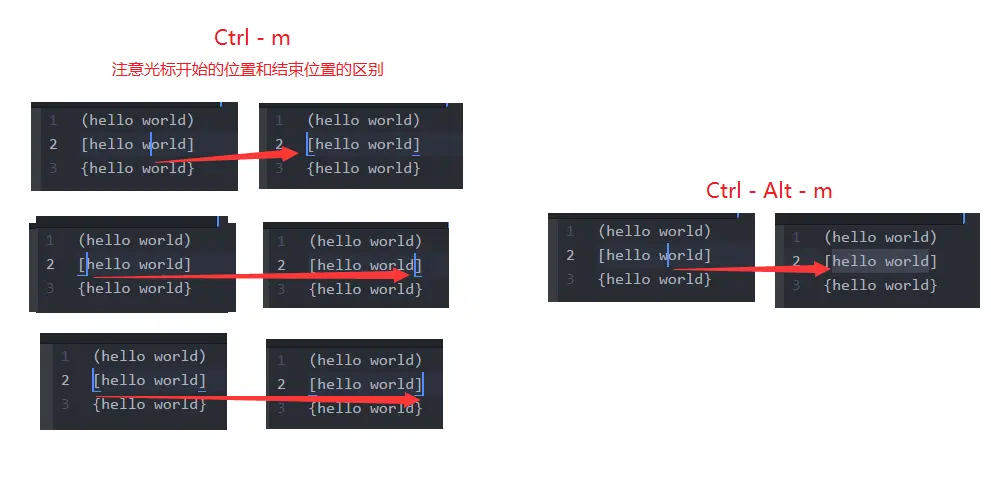
找到配对的 ()[]{}
Ctrl-m 跳转到对应的 ()[]{}
Ctrl-Alt-m 选中匹配项中的所有数据
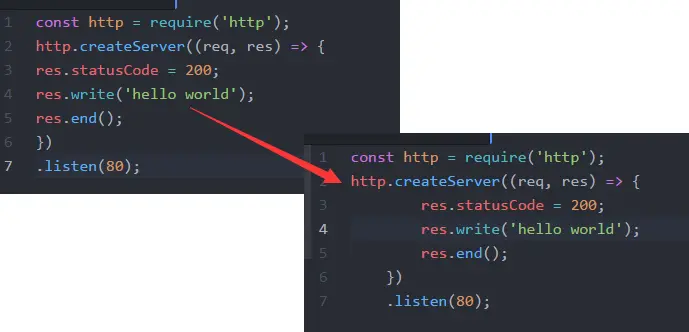
atom-beautify
Ctrl-Alt-b 帮你快速的整理代码.
atom-terminal
Ctrl-Alt-t 项目根目录下打开终端
Ctrl-Shift-t 当前文件根目录下打开终端 (目前版本这个快捷键有 bug, 只有打开过根目录终端后这个快捷键才响应)
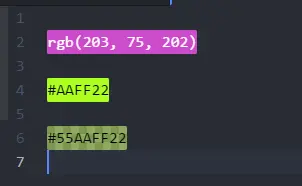
pigments
帮你识别代码中的颜色
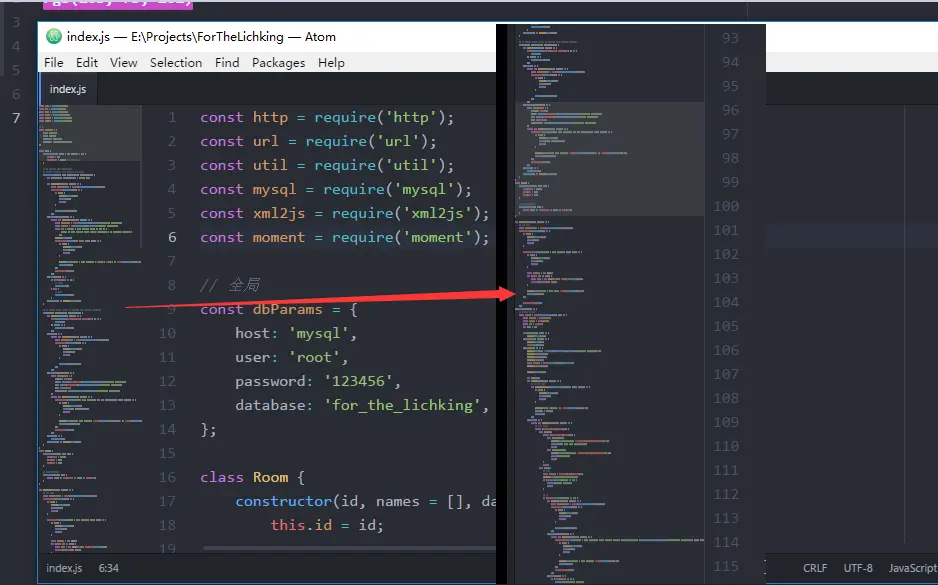
minimap
小地图功能也很实用…
file-icons
‘’’
apm install last-cursor-position goto-last-edit atom-beautify atom-terminal pigments minimap file-icons
‘’’
坚持原创技术分享,您的支持将鼓励我继续创作!
微信打赏