

作者:Jason Newell,原文链接,原文日期:2016-06-28译者:冬瓜;校对:numbbbbb;定稿:numbbbbb
这是一个 iOS 10 系列教程,会介绍 iOS 10、Swift 和 XCode 8 的新特性。
UIKit in iOS 10 now has “new object-based, fully interactive and interruptible animation support that lets you retain control of your animations and link them with gesture-based interactions” through a family of new objects and protocols.
iOS 10 的 UIKit 使用一系列新对象和
protocol来控制用户交互和中断动画,支持用手势操作。
简言之,iOS 10 可以让开发者更加自由宽松地控制动画计时。你可以细粒度控制自己制作的动画,易于抹除、逆向、暂停和重启动画,并重构动画帧使之平滑流畅。这些功能也可以用于控制器的转场动画。
我希望通过此文介绍一些关于新特性的基本用法,并记录一些在文档中的关键点。
构建基础应用
我们会使用一些 UIViewPropertyAnimator 的新特性。首先需要一些素材。
创建一个 single-view application,然后在 ViewController.swift 中添加如下代码:
import UIKit

class ViewController: UIViewController {
    // 记录拖动时的圆形视图 center
    var circleCenter: CGPoint!

    override func viewDidLoad() {
        super.viewDidLoad()

        // 添加可拖动视图
        let circle = UIView(frame: CGRect(x: 0.0, y: 0.0, width: 100.0, height: 100.0))
        circle.center = self.view.center
        circle.layer.cornerRadius = 50.0
        circle.backgroundColor = UIColor.green()

        // 添加拖动手势
        circle.addGestureRecognizer(UIPanGestureRecognizer(target: self, action: #selector(self.dragCircle)))

        self.view.addSubview(circle)
    }

    func dragCircle(gesture: UIPanGestureRecognizer) {
        let target = gesture.view!

        switch gesture.state {
        case .began, .ended:
            circleCenter = target.center
        case .changed:
            let translation = gesture.translation(in: self.view)
            target.center = CGPoint(x: circleCenter!.x + translation.x, y: circleCenter!.y + translation.y)
        default: break
        }
    }
}
这并不复杂。在 viewDidLoad 方法中,创建一个绿色背景的圆形视图并放置在当前视图中央。然后添加 UIPanGestureRecongnizer 实例来感知拖动圆形视图的手势并调用 dragCircle 方法。你应该已经猜到执行效果了:
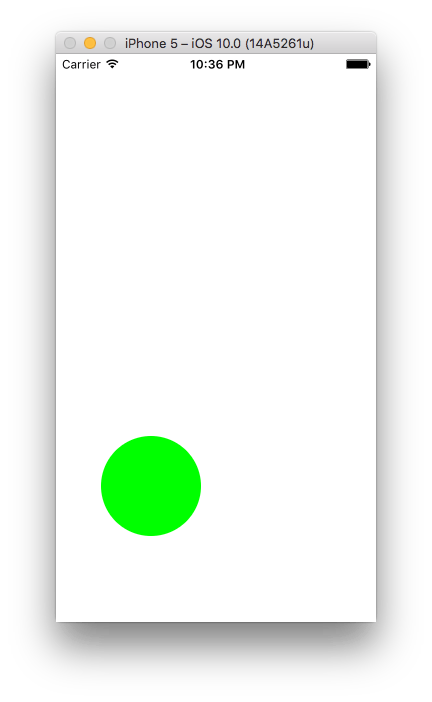
UIViewPropertyAnimator 介绍
UIViewPropertyAnimator 是修改动画属性的核心类,它提供了中断动画、修改动画中间过程的功能。UIViewpropertyAnimator 维护了一个动画集合,可以无缝连接新动画和原有动画。
注意:
UIViewPropertyAnimator有些拗口,我在下文将使用animator来代替。
如果两个或多个动画需要同时改变相同的属性,则会遵循“后者优先”原则。有趣的是,这将导致卡顿,因为需要组合新旧动画。在旧动画淡出的同时会隐约看见新动画。
后者优先:
UIViewPropertyAnimator实例中靠后添加的动画或者执行时间更晚的动画会覆盖之前的效果。
暂停和恢复动画
我们继续扩展上面的动画,增加一个动画效果:原型视图被拖动时会扩大到原尺寸的两倍,停止拖动时该视图会缩小到原尺寸。
首先给 animator 添加一个属性和一个持续时间。
class ViewController: UIViewController {
   var circleAnimator: UIViewPropertyAnimator!
   let animationDuration = 4.0
在 viewDidLoad: 中对 animator 初始化:
circleAnimator = UIViewPropertyAnimator(duration: animationDuration, curve: .easeInOut, animations: { [unowned circle] in
   circle.transform = CGAffineTransform(scaleX: 2.0, y: 2.0)})
初始化 circleAnimator 时, 我们需要传入持续时间和动画曲线。 curve 参数可设定为四种简单的曲线之一。在本例中使用的是 easeInOut。其他三种是 easeIn、easeOut 和 linear。我们使用一个闭包来实现圆形视图变大动画。
现在需要一个方法来触发动画。修改一下 dragCircle:。在这段代码中,通过拖动视图来触发动画,通过 circleAnimator.isReversed 来判断动画缩放状态。
func dragCircle(gesture: UIPanGestureRecognizer) {
   let target = gesture.view!
   switch gesture.state {
   case .began, .ended:
       circleCenter = target.center
       if (circleAnimator.isRunning) {
           circleAnimator.pauseAnimation()
           circleAnimator.isReversed = gesture.state == .ended
       }
       circleAnimator.startAnimation()
       print("Animator isRunning, isReversed, state: \(circleAnimator.isRunning), \(circleAnimator.isReversed), \(circleAnimator.state)")
   case .changed:
       let translation = gesture.translation(in: self.view)
       target.center = CGPoint(x: circleCenter!.x + translation.x, y: circleCenter!.y + translation.y)
   default: break
   }}
运行代码,长按,感受一下新动画。
译者注:该部分完整代码详见version_1.swift。
注意
动画结束时,如下图所示:
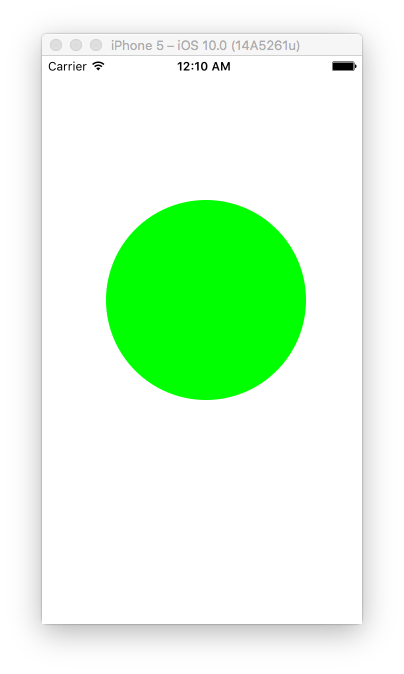
圆形视图不再缩放,停止在放大后的尺寸。
到底发生了什么?简单来说,动画结束后,其引用自动释放了。
animator 有三种状态:
- inactive(休眠):初始状态, 以及动画完成后的状态(可以过渡到 active)
- active(激活):动画正在执行(可以过渡到
stopped或者inactive) - stopped(停止):调用
animator的stopAnimation:方法(过渡到 inactive)
来看下图示:
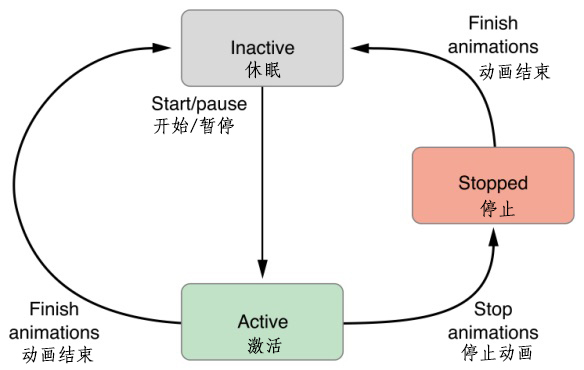 (译者注:为了方便大家阅读,附加了对应的中文翻译。)
(图片来源于UIViewAnimating protocol reference)
只要过渡到 inactive 状态,就会导致 animator 清除所有动画(并执行 animator 的完成回调函数)
我们已经介绍了 startAnimation 方法,下面介绍另外两个状态。
要修复本节的问题,需要修改 circleAnimator 的初始化方法:
expansionAnimator = UIViewPropertyAnimator(duration: expansionDuration, curve: .easeInOut)译者注:这里原作者写错了 duration 参数名称,expansionDuration 应该改成 animationDuration。
修改 dragCircle 方法:
case .began, .ended:
   circleCenter = target.center
   if circleAnimator.state == .active {
       circleAnimator.stopAnimation(true)
   }
   if (gesture.state == .began) {
       circleAnimator.addAnimations({
           target.transform = CGAffineTransform(scaleX: 2.0, y: 2.0)
       })
   } else {
       circleAnimator.addAnimations({
           target.transform = CGAffineTransform.identity
       })
   }case .changed:
无论用户开始还是停止拖拽,我们都让 animator 停止并完成(只要它处于active状态)。animator 会清除关联动画并返回到 inactive 状态。然后,我们添加一个新动画,让圆形视图回到正确状态。
使用 transform 的好处是,你可以直接把 transform 属性设置为 CGAffineTransform.identity 来还原视图,无需记录初值。
circleAnimator.stopAnimation(true) 相当于这两行代码:
circleAnimator.stopAnimation(false) circleAnimator.finishAnimation(at: .current) finishAnimationAt: 方法接受一个 UIViewAnimatingPosition 参数。如果我们已经到达 start 和 end,原型视图的动画变形状态将会改变。
译者注:以上部分完整代码详见version_2.swift。
动画时间
我们的代码还有一个小问题。每次终止并开始一个新动画时,新动画都会持续4.0秒,哪怕当前状态已经很接近终止状态。
修改一下代码:
case .began, .ended:
   circleCenter = target.center
   let durationFactor = circleAnimator.fractionComplete
   circleAnimator.stopAnimation(false)
   circleAnimator.finishAnimation(at: .current)
   if (gesture.state == .began) {
       circleAnimator.addAnimations({
           target.backgroundColor = UIColor.green()
           target.transform = CGAffineTransform(scaleX: 2.0, y: 2.0)
       })
   } else {
       circleAnimator.addAnimations({
           target.backgroundColor = UIColor.green()
           target.transform = CGAffineTransform.identity
       })
   }
   circleAnimator.startAnimation()
   circleAnimator.pauseAnimation()
   circleAnimator.continueAnimation(withTimingParameters: nil, durationFactor: durationFactor)case .changed:
我们主动停止动画,在原动画末尾加入新动画并启动,通过 continueAnimationWithTimingParameters: durationFactor: 来确定第一个动画的剩余时间。这样就解决了刚才的固定时间问题。 continueAnimationWithTimingParameters: durationFactor: 这个方法也能动态修改动画的持续时间。
译者注:fractionComplete: 这个属性在
NSProgress中也有涉及,不过NSProgress的属性为fractionCompleted。其含义与此处类似,都是使用 0.0-1.0 之间的浮点数来表示一段连续动作的完成比例。
* 当你变化后的动画(相比于之前的动画)拥有不同的时间曲线函数,动画在过渡时会插入到旧时间继续执行。例如,从一个弹性时间曲线过渡到线性时间曲线,动画在线性变化之前会有一段弹性时间部分。
译者注:该部分完整代码详见version_3.swift。
时间曲线函数
新的时间曲线函数时间曲线函数要比原来的更加合理。
Swift 3 兼容了旧的 UIViewAnimationCurve(例如在本文示例中使用的 easeInOut 这类静态曲线函数),还新增了两个新的时间曲线函数对象:UISpringTimingParameters 和UICubicTimingParameters。
UISpringTimingParameters
UISpringTimingParameters 的实例需要设置阻尼系数(damping)、质量参数(mass)、刚性系数(stiffness)和初始速度(initial velocity)。这些参数会带入给定公式,让动画更加真实。虽然不需要使用,但是初始化动画时必须传入持续时间参数,UISpringTimingParameters 会忽略它。这个参数可以兼容旧的时间曲线函数。
下面来看一个实例,使用弹簧动画把圆形视图约束在屏幕中心:
ViewController.swift
import UIKit

class ViewController: UIViewController {
    // 记录拖动时的圆形视图中心
    var circleCenter: CGPoint!
    // 后面会在拖拽响应事件上附加不同的动画
    var circleAnimator: UIViewPropertyAnimator?

    override func viewDidLoad() {
        super.viewDidLoad()

        // 添加一个可拖动视图
        let circle = UIView(frame: CGRect(x: 0.0, y: 0.0, width: 100.0, height: 100.0))
        circle.center = self.view.center
        circle.layer.cornerRadius = 50.0
        circle.backgroundColor = UIColor.green()

        // 添加拖动手势
        circle.addGestureRecognizer(UIPanGestureRecognizer(target: self, action: #selector(self.dragCircle)))

        self.view.addSubview(circle)
    }

    func dragCircle(gesture: UIPanGestureRecognizer) {
        let target = gesture.view!

        switch gesture.state {
        case .began:
             if circleAnimator != nil && circleAnimator!.isRunning {
                circleAnimator!.stopAnimation(false)
            }
            circleCenter = target.center
        case .changed:
            let translation = gesture.translation(in: self.view)
            target.center = CGPoint(x: circleCenter!.x + translation.x, y: circleCenter!.y + translation.y)
        case .ended:
            let v = gesture.velocity(in: target)
            // 500 这个随机值看起来比较合适,你也可以基于设备宽度动态设置
            // y 轴的速度分量通常被忽略,不过操作视图中心时需要使用
            let velocity = CGVector(dx: v.x / 500, dy: v.y / 500)
            let springParameters = UISpringTimingParameters(mass: 2.5, stiffness: 70, damping: 55, initialVelocity: velocity)
            circleAnimator = UIViewPropertyAnimator(duration: 0.0, timingParameters: springParameters)

            circleAnimator!.addAnimations({
                target.center = self.view.center
            })
            circleAnimator!.startAnimation()
        default: break
        }
    }
}
拖动圆形视图,让动画运行起来。这里我们把矢量速度(velocity)传入 initialVelocity: 并用弹性时间曲线函数(Sprint Timing)作为 parameters: 参数,这样圆形视图不仅会返回起始点,释放时还会保持原有动量。
let velocity = CGVector(dx: v.x / 500, dy: v.y / 500)let springParameters = UISpringTimingParameters(mass: 2.5, stiffness: 70, damping: 55, initialVelocity: velocity)circleAnimator = UIViewPropertyAnimator(duration: 0.0, timingParameters: springParameters)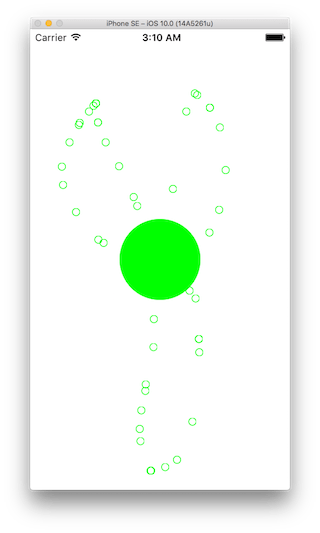
为了跟踪动画路径,我绘制了一些圆点。原本笔直的路径稍显弯曲,因为释放圆形视图,中心点会以弹簧效果的形式向中心“拉拽”,到达终点后动量仍旧保留。
译者注:该部分完整代码详见version_4.swift。
UICubicTimingParameters
UICubicTimingParameters 允许通过多个控制点(control point)来定义三阶贝塞尔曲线。需要注意的是,在 0.0~1.0 范围外的点会修正到范围内。
let curveProvider = UICubicTimingParameters(controlPoint1: CGPoint(x: 0.2, y: -0.48), controlPoint2: CGPoint(x: 0.79, y: 1.41))expansionAnimator = UIViewPropertyAnimator(duration: expansionDuration, timingParameters: curveProvider)如果你仍不满足这些时间曲线函数,可以通过 UITimingCurveProvider 协议来实现更加合适的曲线函数。
动画抹除
你可以给 animator 的 fractionComplete 传入一个 0.0-1.0 的浮点数,使其在对应位置暂停。如果传入 0.5,无论时间曲线函数是什么,动画都会停止在一半状态的位置。需要注意的是,当动画重新开始时,其衔接位置将会映射到给定的时间曲线函数曲线上,所以 fractionComplete = 0.5 并不代表已经运行了一半时间。
我们来做个实验。首先在 viewDidLoad 尾部初始化 animator 并传入两个动画:
circleAnimator = UIViewPropertyAnimator(duration: 1.0, curve: .linear, animations: {
   circle.transform = CGAffineTransform(scaleX: 3.0, y: 3.0)})circleAnimator?.addAnimations({
   circle.backgroundColor = UIColor.blue()}, delayFactor: 0.75)
这次不调用 startAnimation 方法。圆圈会随着动画而逐渐变大,视图背景在 75% 处开始变成蓝色。
重写一下 dragCircle: 方法:
func dragCircle(gesture: UIPanGestureRecognizer) {
   let target = gesture.view!
   switch gesture.state {
   case .began:
       circleCenter = target.center
   case .changed:
       let translation = gesture.translation(in: self.view)
       target.center = CGPoint(x: circleCenter!.x + translation.x, y: circleCenter!.y + translation.y)
       circleAnimator?.fractionComplete = target.center.y / self.view.frame.height
   default: break
   }}
现在拖拽圆形视图时会更新 animator 的 fractionComplete 属性,从而达到不同的效果:
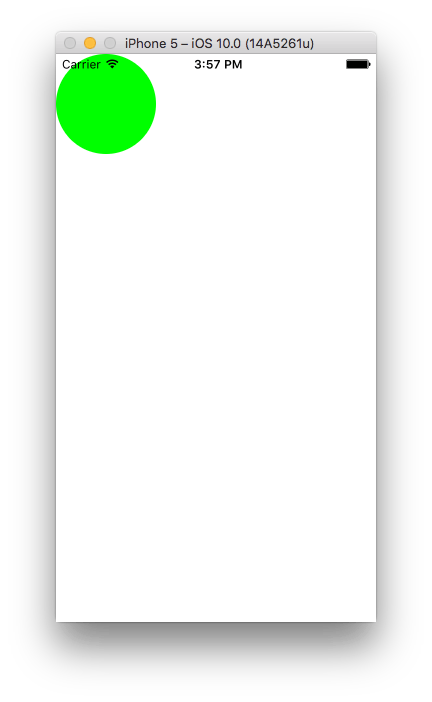
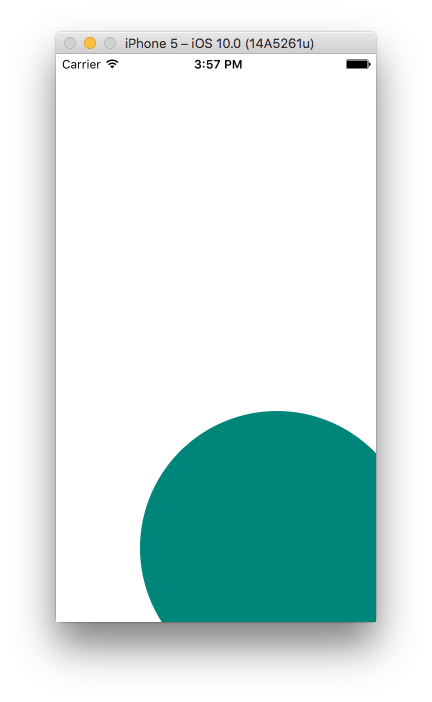
这里我使用的是线性曲线函数,你也可以基于这个例子实现其他函数。这个改变颜色的动画遵循一个压缩过的时间曲线。
自定义
animator的动画进程需要使用 0.0-1.0 范围内的浮点数表示,如果超出范围,则会取该数据临近的端界值(即 0 或 1)。
译者注:该部分完整代码详见version_5.swift。
扩展性
最后我想强调一点:Don’t like something? Change it! (译者注:“看着不爽?自己动手!”)你可以根据动画需要来实现各种时间曲线函数。
此外,这会进一步解耦协议和类,很多源码中的协议都能做到这一点。这会使开发更加便捷,我也希望能有更多开发者去深入探索。
本文由 SwiftGG 翻译组翻译,已经获得作者翻译授权,最新文章请访问 swift.gg。
