

本文将介绍: Cocoa 中应用内(不包含全局快捷键)键盘事件处理路径,如何在路径的每个阶段重载相应的方法来处理事件,并且给出具体实现方法(基于 Swift 2.2)。
前言
在 Mac 上完全通过键盘操控一个应用无疑是最愉悦的体验,在 CurrencyX 1.2 版本中,我们希望增加一些快捷键来提升用户体验:
在汇率列表中实现:
- 回车键定位到输入栏;
- 退格键定位到输入栏并且删除最后一个符号(如果有的话);
- 数字键直接开始编辑输入栏;
- 字母键将汇率列表中首字母符合的汇率变为基本汇率(
NSTableView默认行为)。 ⌘ + F跳转至开始搜索界面;
在搜索汇率中实现:
- 字母键直接开始编辑搜索栏;
- ESC 键返回汇率列表。
我们只需要了解从按键事件发生到某个 Responder 处理事件 过程中发生了什么,然后根据需求在合适的地方实现自定义的方法即可。
本文总结了按键事件处理相关要点,并且给出每一种快捷键我们使用的不同的具体实现方法(基于 Swift 2.2)。
一、按键事件的路径
敲下一个键后,NSApp 接收到一个按键事件(NSEvent)。该 event 的 characters 即物理按键根据
键值绑定规则 中对应的字符串,可以用作唯一标识。
NSApp 需要根据按键事件的类型来做出不同的处理,而判断其类型的过程相对复杂。下图是一个按键事件在应用中真正被处理之前可能经过的路径:
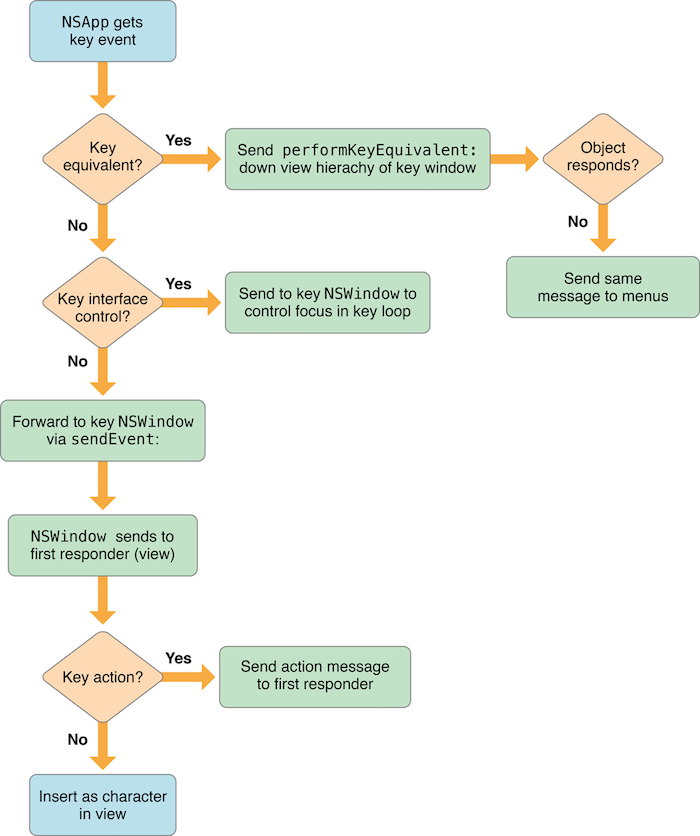
按照 NSApp 对按键事件的处理顺序,有三个关键步骤,具体说明如下:
Key Equivalents
- 首先,
NSApp向 Key Window 发送performKeyEquivalent:消息,并沿着视图层次(View Hierarchy)向下传递 (NSView中该方法默认实现即向subViews依次发送该消息),直到某个对象返回 YES。 - 如果视图层次中没有对象处理事件,
NSApp便将performKeyEquivalent:消息发送给 Menu 的控件,直到某个对象返回 YES。 如果 Menu 中也没有对象处理事件,进行下一步。
Apple 的文档中不建议重载
performKeyEquivalent:方法,建议利用如NSButton,NSMenu,NSMatrix,NSSavePanel等默认实现了performKeyEquivalent:方法的控件,设置其keyEquivalent属性为对应的键值,控件在键值匹配时会自动触发点击事件。
- 首先,
Keyboard Interface Control
NSWindow默认以 First Responder 为起点,通过NSView的nextKeyView和previousKeyView属性组成首尾相连的 Key-view loop。
NSWindow会将特定按键或按键组合事件与控制焦点视图(Key-view)的 Commands 绑定(如 Tab 键切换到下一个焦点等)。如果按键不属于特定按键,或者特定按键的对应 Command 没有实现,进行下一步。
可以通过
NSView中 Key-view Loop Management 相关方法在代码中控制 Key-view Loop。
Keyboard Actions
NSApp通过sendEvent:将按键事件传给 Key Window,NSWindow调用 First Responder 的keyDown:方法(当只有修饰键时,调用flagsChanged:),并沿着 Responder Chain 向上传递 (NSResponder中该方法默认实现即将消息传递给 Next Responder),直到某个 Responder 响应并处理事件。如果没有 Responder 响应,进行下一步。
NSResponder把特定按键事件与相应 Commands 绑定,Responder 可以通过实现 Command 并在keyDown:中调用interpretKeyEvents:将事件传递给系统 Input Manager,该方法将根据按键事件是否有绑定的 Command,向调用者发送doCommandBySelector:或insertText:消息,这两种方法默认实现都是将消息发送给 Next Responder,当没有 Next Responder 时将 Beep。
二、自定义按键事件处理方法
了解系统处理按键事情的过程后,在每一步中都有不同的方法可以处理:
等价键判断
键盘界面控制
设置 View Hierarchy 中某些元素的
acceptsFirstResponder返回 YES,影响canBecomeKeyView返回 YES,并通过设置nextKeyView和previousKeyView为 First Responder 设置 Key-view loop。
键盘动作
三、实现过程
我们决定通过三种方法实现期望的功能:
通过重载
keyDown:实现:- 回车键定位到输入栏;
- 退格键定位到输入栏并且删除最后一个符号(如果有的话);
- 数字键直接开始编辑输入栏;
- 字母键直接开始编辑搜索栏。
通过 Menu Item 的快捷键设置实现:
通过重载 ESC 绑定的 Command 实现
1. 重载 keyDown:
override func keyDown(theEvent: NSEvent) {
    // Pseudo-code
    guard IsValidateKeyDownEvent else {
        super.keyDown(theEvent)
    }
    FocusTextField
    if (IsDeleteKey) {
        DeleteLastCharIfExits
    } else if (IsEnterKey) {
        DoNothing
    } else {
        InsertText
    }
    SendControlTextDidChangeNotification
}
NSEvent 的 characters 属性是 String,而 NSEvent 定义的 常量 和 NSText 定义的 常量 都是 Int,因此可以通过:
 extension NSEvent {
    var keyCharacter: Int? {
        guard let char = charactersIgnoringModifiers?.utf16.first else {
            // Handling dead keys
            return nil
        }
        return Int(char)
    }
}
func isDeleteKeyDownEvent(theEvent: NSEvent) -> Bool {
    if let char = theEvent.keyCharacter where char == NSDeleteCharacter {
        return true
    }
    return false
}

func isEnterKeyDownEvent(theEvent: NSEvent) -> Bool {
    if let char = theEvent.keyCharacter where char == NSCarriageReturnCharacter {
        return true
    }
    return false
}
在 keyDown: 通过调用 isDeleteKeyDownEvent: 和 isEnterKeyDownEvent: 判断即可。
实际上在阅读文档之前,一直使用 theEvent.keyCode 直接与数字进行对比,只是这样代码可读性不高,实际上也是可行的方法。
2. 增加 Menu Item
通过在菜单栏中创建新的 Item 来实现组合快捷键有以下优点:
- 可以在 Interface Builder 中很方便的定义按键;
- 对于不熟悉应用的用户来说,菜单栏能够直观的表示快捷键的作用;
- 没有键盘的用户也可以通过点击菜单栏使用该功能。
实现起来也很简单,在 First Responder 中实现自定义方法,并且通过 MainMenu.xib 将新增的 Menu Item 与 Responder 关联起来即可。 具体步骤如下:
- 打开 MainMenu.xib;
- 选择 First Responder;
- 选择 Utilities 面板中的 Attributes Inspector;
- 现在 Inspector 中有内容为空的 User Defined 列表,点击下方“+”按钮添加新的 Action,即自定义函数。我们现在希望增加一项名为“搜索”的菜单栏,调用
ViewController(任意canBecomeFirstResponder的类都可以)中实现的search(sender: AnyObject?),那么只需要设置新增的一栏中 Action 为 search: (注意函数名后的冒号), Type 为默认的 id 即可; - 在 MainMenu.xib 文件中新增菜单栏。可以通过拖拽 Utilities 中的控件或者复制粘贴已有的控件来实现;
- 将新增项的 Title 设为 “搜索”;
- 将新增项的 Key Equivalent 设为
⌘ + F; - 选择 Connections Inspector;
- 如果通过复制粘贴创建控件,需要先删除任何已有的连接;
- 将 Sent Actions -> action 后的小圆圈连接至 First Responder,出现一个弹窗;
- 在弹窗中选择相应的方法,可以看到第四步中定义的
search:。
这样便实现了通过快捷键调用自定义方法。如果重新打开工程文件后发现第四步中的 User Defined 列表内容为空也不用紧张,之前的功能依然能够正常运行。
3. 重载 ESC 键对应的 Command
ESC 键对应的 Command 是 cancelOperation: ,因此只需在对应的 ViewController 中添加相应重载代码:
override func cancelOperation(sender: AnyObject?) {
    // Pseudo-code
    if DisplayingSearchView {
        DisplayCurrencyListView
    }
}
需要注意的是,在 View Controller 为 First Responder 时按键事件才会正确响应。
讨论
1. NSEvent 的 keyCode 是什么?
在讨论如何处理键盘事件的问题中,一般的回答是在 keyDown: 方法中通过 theEvent.keyCode 与固定的某些值进行判断。Apple 的 Guide 中却完全没有提到 keyCode ,在文档中对这一属性的说明:
The property’s value is hardware-independent. The value returned is the same as the value returned in the kEventParamKeyCode when using Carbon Events.
可能在 Cocoa 调用 Carbon 键盘处理相关函数时需要用到 keyCode 属性进行转换。
2. NSEvent 的 Characters 是什么?
在判断是否按下 'A' 键时,常用的方法也有判断 theEvent.characters 或者 theEvent.charactersIgnoringModifiers 是不是 'A' 来实现。
这样的问题在于,如果切换了输入法之后,同一按键的值是有可能会变的:
override func keyDown(theEvent: NSEvent) {
        print(theEvent.keyCode)
        print(theEvent.characters)
}

// Output when press 'A':
//
// U.S. Input Source
// 0
// Optional("a")
//
// Georgian - QWERTY Input Source
// 0
// Optional("ა")
//
// Cangjie Input Source
// 0
// Optional("日")
实际上由于 characters 发生变化,在代码中似乎并没有除了 keyCode 之外合适的途径来判断按下的究竟是哪个键了。
在 Menu 中设置的 Key Equivalent 则不受输入法的影响,可以正常工作,猜测这一方法最终实现依赖 keyCode。
另外在常用软件 Sketch 中,切换了奇怪的输入法 Menu 中的快捷键也无法响应,猜测 Sketch 的 Menu 中的 Button 是自定义实现的,并且很有可能是用 characters 来判断按键事件。
终于写完了,Happy Coding 😄。
参考
广告
CurrencyX 是我们开发的 Mac 上小而美的汇率 app,售价¥12,如果你觉得文章有用,可以 前往 App Store 买一个支持我们。
