


如果有个好的工具或习惯,会让你编码效率事半功倍的。我的个人编码嗜好,内容包括Chrome插件、Android studio插件和快捷键使用、手机录屏软件等。
Chrome插件
AdBlock/广告终结者
作用:当你浏览网页时,被满屏的广告所扰,这个插件让你的网页更干净更清爽。
下载地址:
AdBlock
广告终结者
JSONView
作用:调试接口,我一般会在浏览器打开看看数据,但是打开却是一堆密密麻麻的,那这个插件,你必不可少,支持get请求方式。
下载地址:JSONView
效果预览: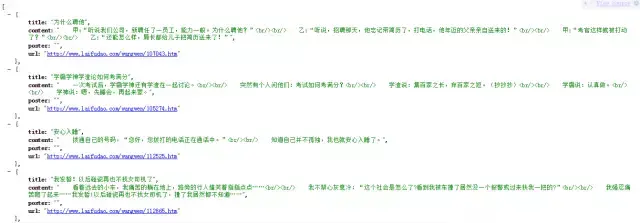
Postman
作用:你如果调试接口,这个插件,你必不可少,可以支持get、post、put等调试。
下载地址:Postman
效果预览: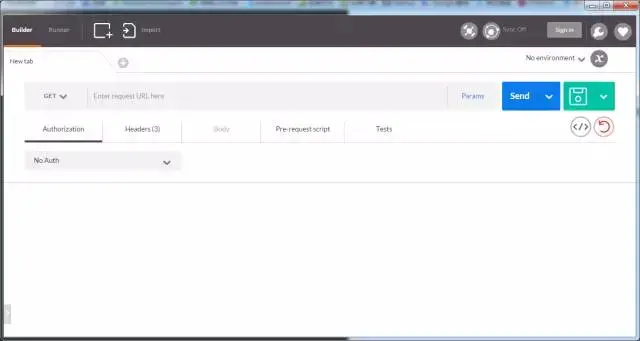
Vysor
作用:PC上直接同步你的手机,配合LICEcap(下文介绍)使用,效果更佳。
下载地址:vysor
效果预览: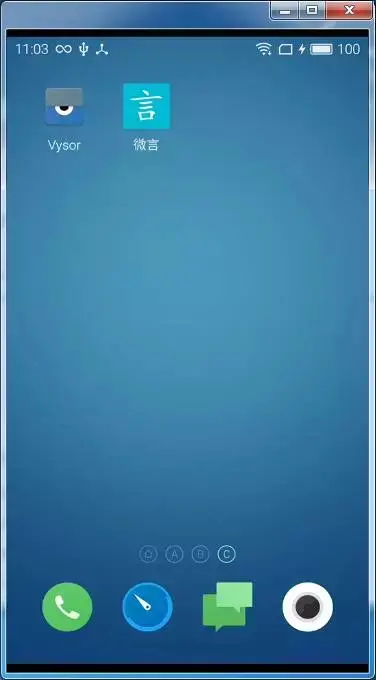
Android studio快捷键使用
Android studio出beta版,我就开始尝鲜,但快捷键还一时难以适应,于是就把Android studio的快捷键设置成eclipse(Android Studio快捷键设置成跟Eclipse一样)。
注释
Comment with Line Comment =>Ctrl+斜杠,改成Ctrl+Shift+cAlt+insert
快捷设置set和get方法或实现某个方法Ctrl+alt+方向键下
快速复制一行alt+方向键下
内容下移一行ctrl+shift+t
找某个类alt+选择代码块进行复制
ctrl+f
可以选中代码块替换Ctrl+h
全文搜索Shift+Alt+r
更改变量名字Alt+Shift+M
选择代码块,生成一个方法Editor标签-other选择勾选“show quick doc on mouse move”选项,像eclipse通过鼠标显示悬浮提示
Editor标签下-Code Completion下-Case sensitive completion选择None,当输入代码,不区别大小写也能弹出代码提示
Android studio插件
Genymotion
作用:Android模拟器,运行速度堪比手机,Android自带的模拟器卡成翔。
安装步骤:Android studio-Settings-Plugins-搜Genymotion-Install Plugin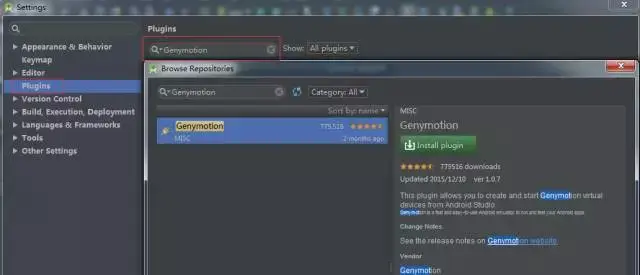
效果预览: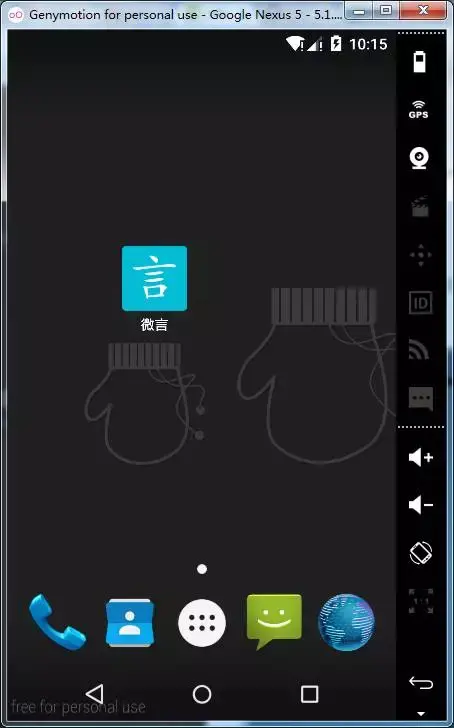
ButterKnife
作用:ButterKnife注解想必都用过,安装ButterKnife插件,快速生成findViewById。
安装步骤:Android studio-Settings-Plugins-搜ButterKnife-Install Plugin
效果预览:
Gsonformat
作用:一般接口返回数据后要建立自己的bean,Gsonformat帮助你快速生成,不用一条一条去写。
安装步骤:Android studio-Settings-Plugins-搜Gsonformat-Install Plugin
效果预览:
手机录屏软件
LICEcap
作用:PC端动态截屏,小巧功能强大。
下载地址:LICEcap
效果预览: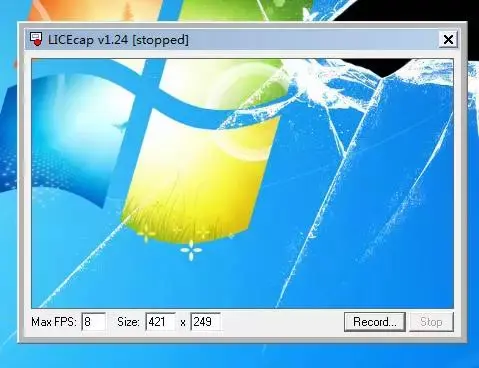
Notepad++
文本编辑器,我很喜欢。
SourceTree
版本控制器,如果不喜欢命令行,这个还是不错的选择。
