曾几何时,Mac早已成为效率和生产力的代名词。尤其对我们程序员来说,Mac或Linux更是开发标配,windows?不存在的。👽(想想它那黑乎乎的命令行,看着就没食欲,即使是PowerShell我也不喜欢)
尤其是MacBook Pro,我实在是太喜欢了!😍
下面我们就看看入手一台新Mac后,我们该如何调教她:
包管理(Package Manager)
往往我们新买一台电脑后,紧接着就是安装驱动、安装软件、打补丁……忙的不亦乐乎。骚年别急啊,Mac有更高阶玩法哦!
当然Mac也可以手动一个个安装软件,但你不觉得太累了吗?那怎么破呢?答:Homebrew! 官网:brew.sh/index_zh-cn
使用 Homebrew 安装 Apple(或您的 Linux 系统)没有预装但 你需要的东西。比如Node.js、chrome等等
如果你是前端那你一定知道npm,如果你是一名Android开发人员那也一定了解gradle、maven。对,Homebrew就是mac的最流行的包管理工具。
- 安装Homebrew
前提:安装XCode
如果嫌 Xcode 体积庞大的话,可以前往 Apple 开发者网站 尝试下载 Command Line Tools for Xcode 进行安装。
安装Homebrew
命令行下运行:

 $ /usr/bin/ruby -e "$(curl -fsSL https://raw.githubusercontent.com/Homebrew/install/master/install)"
依赖Git和Ruby,macOS自带了哦
- 使用Homebrew管理包
安装完成后,我们就可以用它来管理我们的包啦,来看下基础的命令:
$ brew search wget  # 搜索软件
$ brew info wget    # 查看软件信息
$ brew install wget  # 安装 wget
$ brew list wget    # 列出该软件安装后的文件
$ brew uninstall wget  # 卸载 wget
更多命令和用法,可通过搜索引擎或官网进行查看。
- Homebrew-Cask
它是一套建立在 Homebrew 基础之上的 OS X 软件安装命令行工具,是 Homebrew 的扩展,一般带界面的软件都可通过它安装
获取Homebrew-Cask:
$ brew tap caskroom/cask
基本使用:
# brew cask 和 brew 的命令基本一致,search, info, list, install, uninstall 子命令都一样
$ brew cask install google-chrome  # 安装
$ brew cask uninstall google-chrome  # 卸载
更多命令和用法,可通过搜索引擎或官网进行查看。
- 换源
由于众所周知的原因,国内使用比较慢,可以替换为清华大学的源 mirrors.tuna.tsinghua.edu.cn/help/homebr…
点击上述链接查看,里面有使用说明。也可使用其他源,比如中科院。
命令行终端(Terminal)
作为一名程序员,没有一个趁手的终端工具怎么行呢?在windows下你可能听说过cmder的大名,而mac下的终端神器莫属iTerm2了
- 安装iTerm2
$ brew cask install iterm2
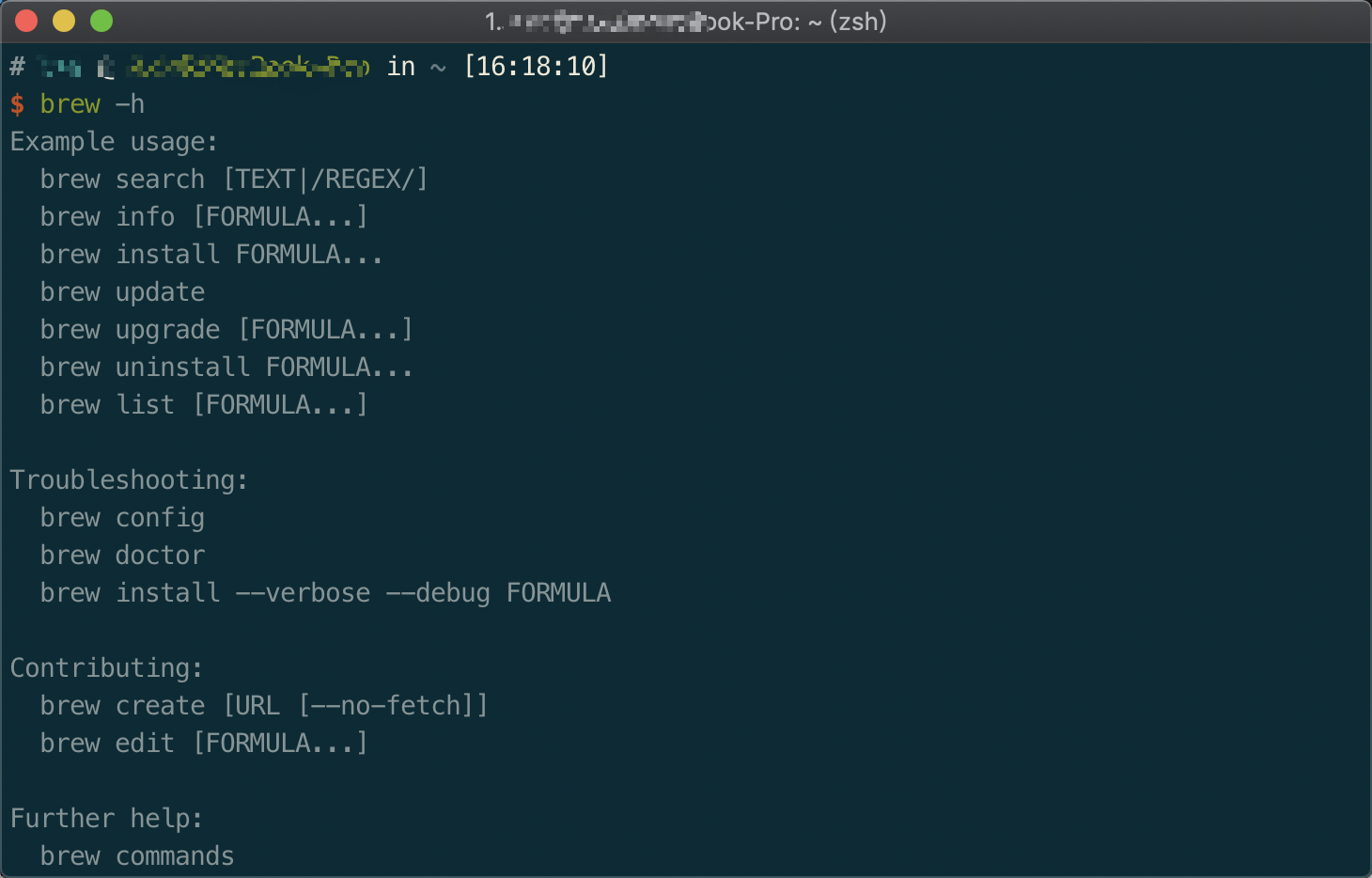
这个主题是我自己配置的,你默认的可能不长这样,下面说:
- 安装powerline
$ pip install powerline-status
依赖python,mac自带了。
- 安装powerline字体
$ git clone https://github.com/powerline/fonts.git --depth=1
# install
$ cd fonts
$ ./install.sh
# clean-up a bit
$ cd ..
$ rm -rf fonts
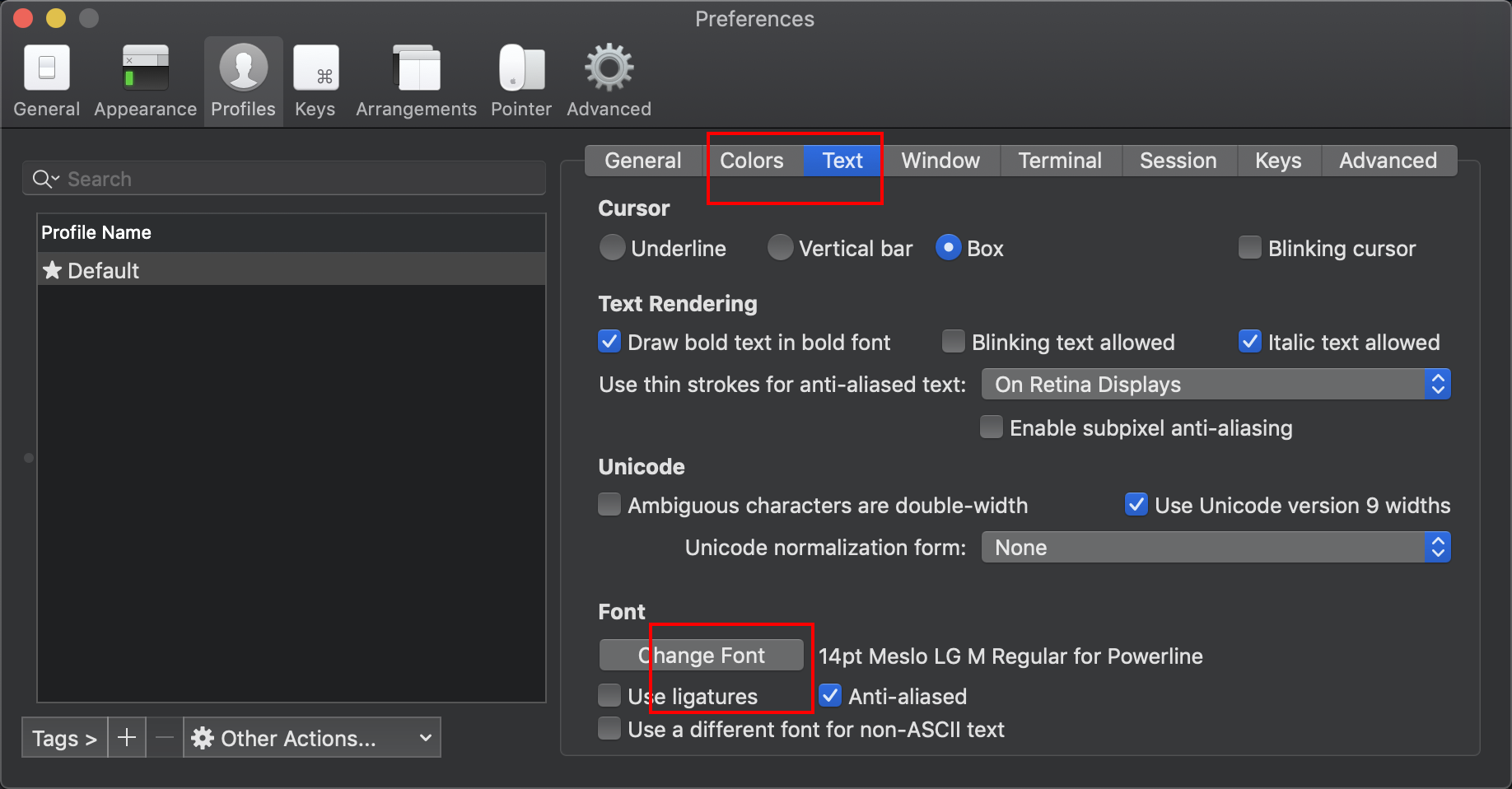
进入iTerm2设置里修改color和font,选择powerline的配色和字体。
终极Shell:ZSH
Shell是Linux/Unix的一个外壳。它负责外界与Linux内核的交互,接收用户或其他应用程序的命令,然后把这些命令转化成内核能理解的语言,传给内核,内核是真正干活的,干完之后再把结果返回用户或应用程序。
Mac下你还在用默认的bash?奥特啦

zsh有什么强大的地方?比如命令补全、比如自动跳转……太多啦,它支持很多插件(plugin)以扩展其功能。好了,拉出iTerm2:
查看你系统目前支持的shell:
$ cat /etc/shells
- 安装zsh
$ brew install zsh zsh-completions
- 设置zsh为默认shell
$ chsh -s /bin/zsh
- 安装oh-my-zsh
zsh很强大,但配置很复杂。oh-my-zsh是一个对zsh命令行环境的配置包装框架,简化了我们对zsh的配置和管理。
$ sh -c "$(curl -fsSL https://raw.githubusercontent.com/robbyrussell/oh-my-zsh/master/tools/install.sh)"
- 安装zsh主题
$ git clone https://github.com/bhilburn/powerlevel9k.git ~/.oh-my-zsh/custom/themes/powerlevel9k
//我用的powerleve19k,你也可以选择其他的,颜值即正义。
- 安装zsh插件
$ git clone https://github.com/zsh-users/zsh-syntax-highlighting.git ~/.oh-my-zsh/custom/plugins/zsh-syntax-highlighting/

$ git clone https://github.com/zsh-users/zsh-autosuggestions.git ~/.oh-my-zsh/custom/plugins/zsh-autosuggestions/

$ brew install autojump

这里我安装了三个:
1. zsh-autosuggestions: 根据历史输入指令的记录即时的提示,能够很大的提高效率
2. zsh-syntax-highlighting: 一个命令高亮插件,输入为绿色时表示可用命令,路径带有下划线时表示可用路径
3. autojump: 在终端的文件夹跳转非常麻烦, 需要敲长长的路径.autojump 是通过记录进入过的目录到数据库来实现的, 所以必须是曾经进入过的目录才能跳转.
别忘了在 ~/.zshrc 中配置打开插件和主题

然后 $ source ./zshrc 让配置生效。
至此,基础的环境就搭建完了,而后就是根据你的需求安装其他的工具和软件。
比如安装Node、python、java等,值得注意的是,这些开发环境都有环境管理工具,通过他们安装、切换、升级环境更方便简单。
比如node的nvm,python的conda,java的jenv等
还有一些必备软件 VSCode、Chrome 等。
斜杠青年:独立开发者/业余交易员/传统文化爱好者
更多原创尽在公众号: 「优雅的程序员呀」。全栈。程序员赚钱之道。优雅的技术,优雅的赚钱。
关注公众号,可以加我好友交流,也可加群技术交流哦。