鉴于自己 webpack 知识一过久了就忘记的尿性,今天闲来无事又敲一遍,顺便做个记录
github 链接先放!

webpack 以配置麻烦闻名于世,像我这种记忆力越来越差的人想起他就觉得头皮发麻
先连接好水管
- 创建文件夹
npm init -y- 这个没啥好说...
npm i -D webpack webpack-cli webpack-dev-serverwebpack4之后需要单独安装多一个webpack-cliwebpack-dev-server这个大佬是起一个本地服务器的,你懂我意思吧
- 创建一个
webpack.config.js文件,用来写配置(对的,用来写你写完,一个月不写就会全部忘光光的配置!所以你到底零配置了什么...)
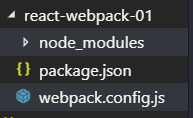
- 好了,我们的文件开写,先把几个神仙请出来
module.exports = { entry:'', //入口 output:{}, //出口 module:{}, //处理对应模块 plugins:[], //对应插件 devServer:{}, //开发服务器设置 mode:'development' //模式配置 }entry就是入口,它霸道的掌握了整个webpack的门口,什么神仙都是从这里进去的,你可以使用字符串语法或者对象语法来定义入口
module.exports = { //一般这么写 entry:'./src/index.js', //单页面入口 entry:{ //多页面应用入口 index:'./src/index.js', main:'./src/main.js' }, ... }output则是webpack出口,对应入口来说,整个webpack过程你可以理解成人体消化系统,而入口进去的食物,总将会变成 X 输出,从entry通向outputmodule是指webpack所处理的模块,比如 ES6、LESS\SASS\CSS、图片等在项目中的种种东西,需要对应的loader来对正则匹配的文件进行处理,如 转换 ES6 要用到babel-loader来处理/\.js$/的文件loader则是用于对模块的源代码进行转换的小工具。
plugin插件存在的目的在于解决loader无法实现的其他事,比如可以用一些插件来对代码进行压缩devServer这个则是配置一个静态的服务器,它默认自动刷新。mode告知webpack使用相应环境的内置优化,一般是development或production

- 找到你的
package.json然后写进去,写完你就可以快乐的在cmd里面快乐的npm run xxx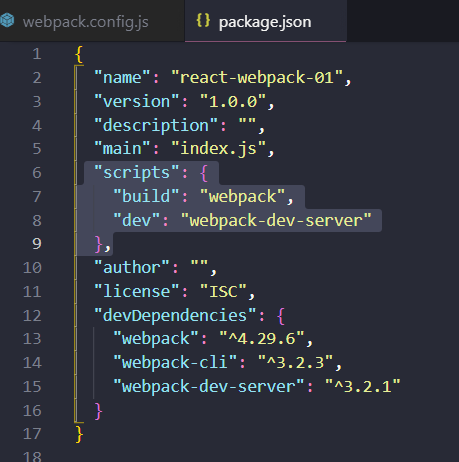
- 然后我们创建一个
src文件夹,创建个index.js。就随便写句话吧//index.js console.log('webpack 配置简单') - 然后我们回到
webpack.config.js将入口,出口配置好,然后npm run build一下,你就能看到文件夹中出现dist文件夹,里面有个index.js辣。就这样我们完成了第一次webpack之旅//webpack.config.js const path = require('path') module.exports = { // entry:'', //入口 entry:'./src/index.js', //单页面入口 // entry:{ //多页面应用入口 // index:'./src/index.js', // main:'./src/main.js' // }, output:{ filename: 'index.js', // 打包后文件名 path: path.resolve('dist') // 打包后目录,需为绝对路径 }, //出口 // module:{}, //处理对应模块 // plugins:[], //对应插件 // devServer:{}, //开发服务器设置 // mode:'development' //模式配置 }

webpack有了个小的了解,其实他就是条 ‘管道’ 我们将各种文件都交给他,最后他输出我们配置好的输出文件。
其实比较类似人体的消化系统...你给他吃各种食物,最后输出...你懂我意思吧

给管道添加各类处理程序
webpack 的魅力在于它能处理开发项目中的一切你需要它处理的模块,只要你给他装了相应的模块配置,它就能给你干一切脏活累活。
html
在打包 html 的时候,一般我们在实际开发中都会用一个 html 文件来做一切页面的入口,我们要来实现 html 的打包功能, 需要一个模板来实现,各种引用好路径的 html 。
这里就需要一个很常用的插件 html-webpack-plugin 来帮我们把 html 搞出来
- 装插件,先 npm 装一下
npm i html-webpack-plugin -D - 创建一个index.html 作为模板使用(当然你也可以不用模板)
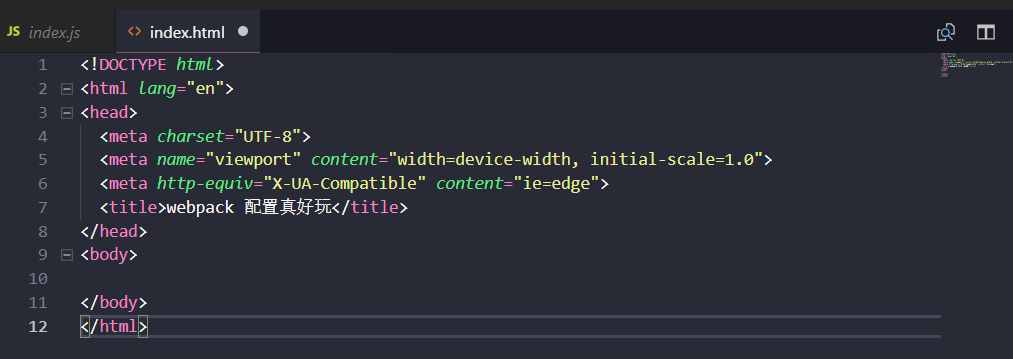
- 接下来要往
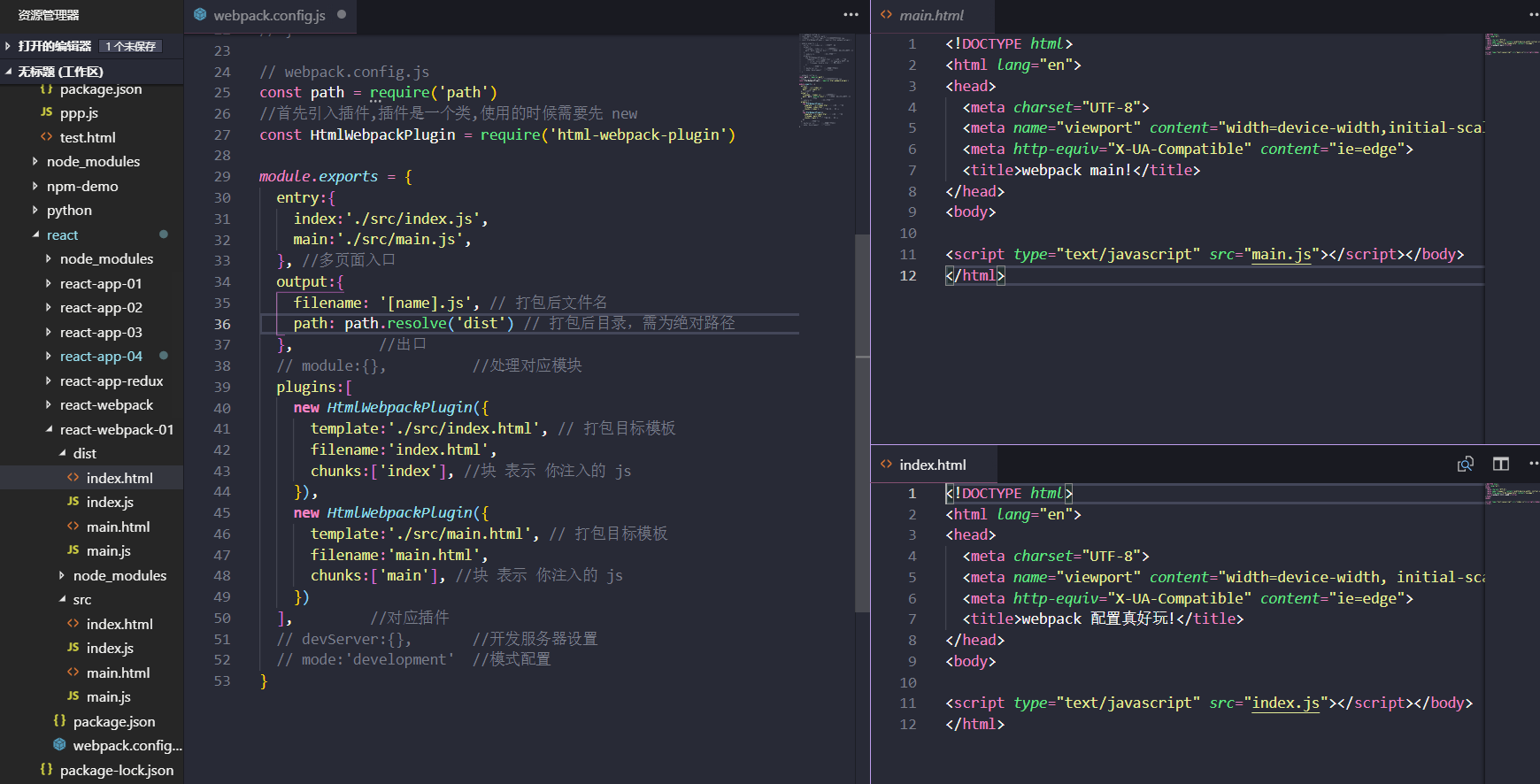
webpack.config.js管子里装设备了const path = require('path') //首先引入插件,插件是一个类,使用的时候需要先 new const HtmlWebpackPlugin = require('html-webpack-plugin') module.exports = { entry:'./src/index.js', //单页面入口 output:{ filename: 'index.js', // 打包后文件名 path: path.resolve('dist') // 打包后目录,需为绝对路径 }, //出口 // module:{}, //处理对应模块 plugins:[ new HtmlWebpackPlugin({ template:'./src/index.html', // 打包目标模板 // title:'我被打包了',// 不用 template 时候生效 // filename:'bundle.html', // 换个文件名 }) ], //对应插件 // devServer:{}, //开发服务器设置 // mode:'development' //模式配置 } - 写完,打包,一气呵成。不出意外你会得到一个这样的文件
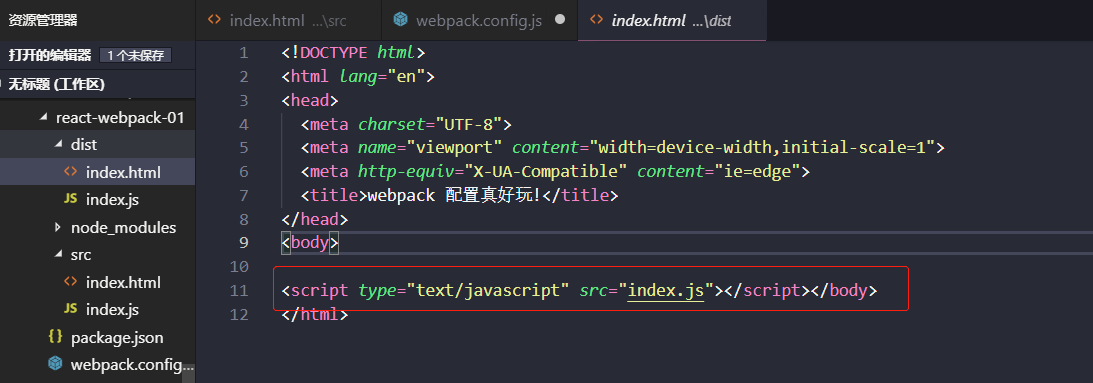
多页面开发配置
// webpack.config.js
const path = require('path')
//首先引入插件,插件是一个类,使用的时候需要先 new
const HtmlWebpackPlugin = require('html-webpack-plugin')

module.exports = {
  entry:{
    index:'./src/index.js',
    main:'./src/main.js',
  }, //多页面入口
  output:{
    filename: '[name].js', // 打包后文件名
    path: path.resolve('dist') // 打包后目录,需为绝对路径
  },          //出口
  // module:{},          //处理对应模块
  plugins:[
    new HtmlWebpackPlugin({
      template:'./src/index.html', // 打包目标模板
      filename:'index.html',
      chunks:['index'], //块 表示 你注入的 js
    }),
    new HtmlWebpackPlugin({
      template:'./src/main.html', // 打包目标模板
      filename:'main.html',
      chunks:['main'], //块 表示 你注入的 js
    })
  ],         //对应插件
  // devServer:{},       //开发服务器设置
  // mode:'development'  //模式配置
}

css
处理完 html 我们接着来处理 css,处理 css 文件,则需要在配置文件中配置 module ,当然需要指定的 loader 来搭配一起辅助。
一般处理 css 模块的 loader 是这两个大佬
css-loader: 很单纯的处理css的loaderstyle-loader:将处理好的css-loader的样式代码 插入文件中
东西说完,我们开搞
- 装东西
npm i css-loader style-loader -D - 创建对应文件,写东西,代码引入
//index.js
import './css/style-css.css';
console.log('webpack 配置简单')
/* style-css.css */ body{ background-color: #000; } - 写配置
// webpack.config.js ... //首先引入插件,插件是一个类,使用的时候需要先 new const HtmlWebpackPlugin = require('html-webpack-plugin') module.exports = { ... module:{ rules:[ { test: /\.css$/, //匹配查找 css 文件 use:['style-loader', 'css-loader'] //从右往左解析 style-loader ← css-loader } ] }, //处理对应模块 ... } - 打包查看效果
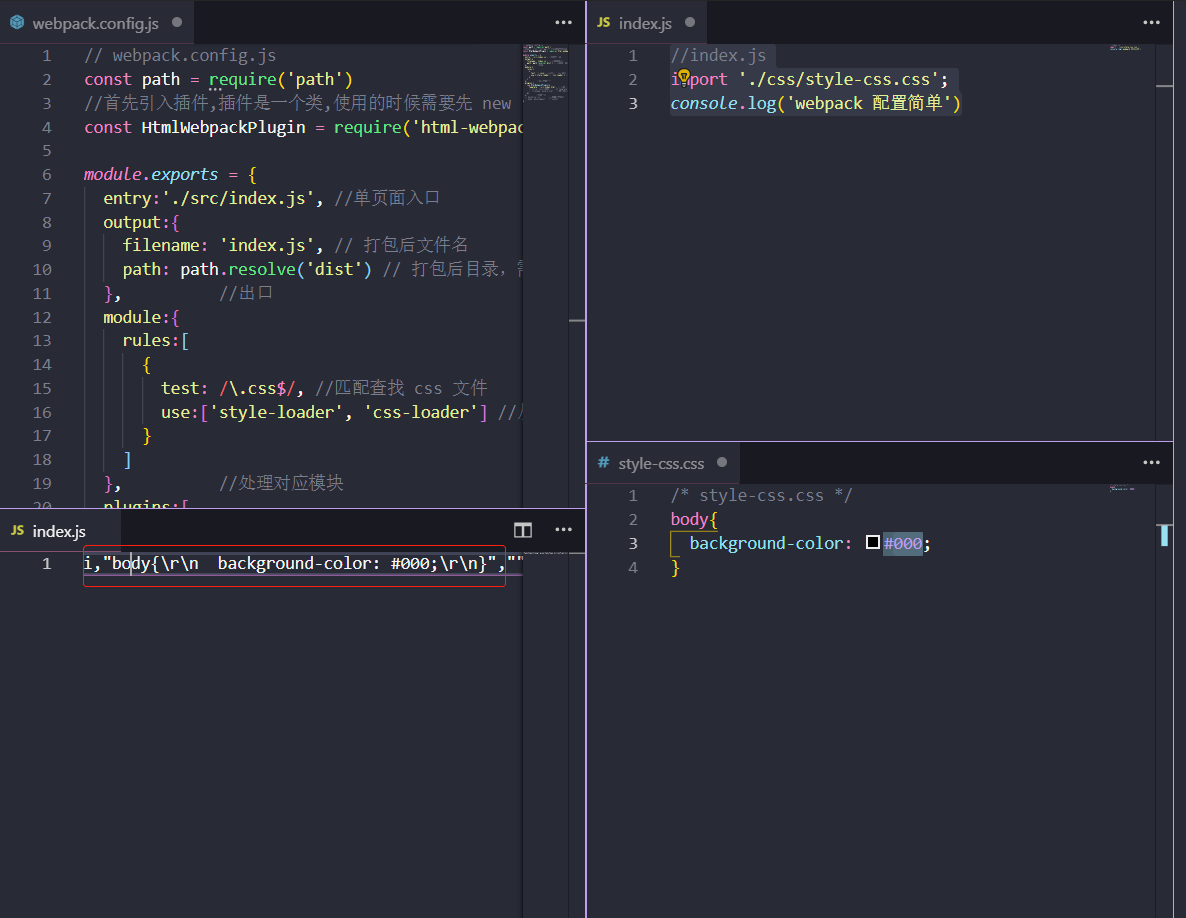
css就被打包进去js文件了,品如跟洪世贤在一起了,这显然不是我们想要的鸭。这时候就需要人来帮我们来挖墙脚。
分手大师
我们现在要用一个插件来实现我们棒打鸳鸯的目的,这个插件可以是 mini-css-extract-plugin 或者 extract-text-webpack-plugin。

先说 mini-css-extract-plugin
mini-css-extract-plugin这个插件据说是为了 webpack4 而生的,那我们就来跟跟潮流~
- 先装
npm i -D mini-css-extract-plugin - 再写,这里的原理跟
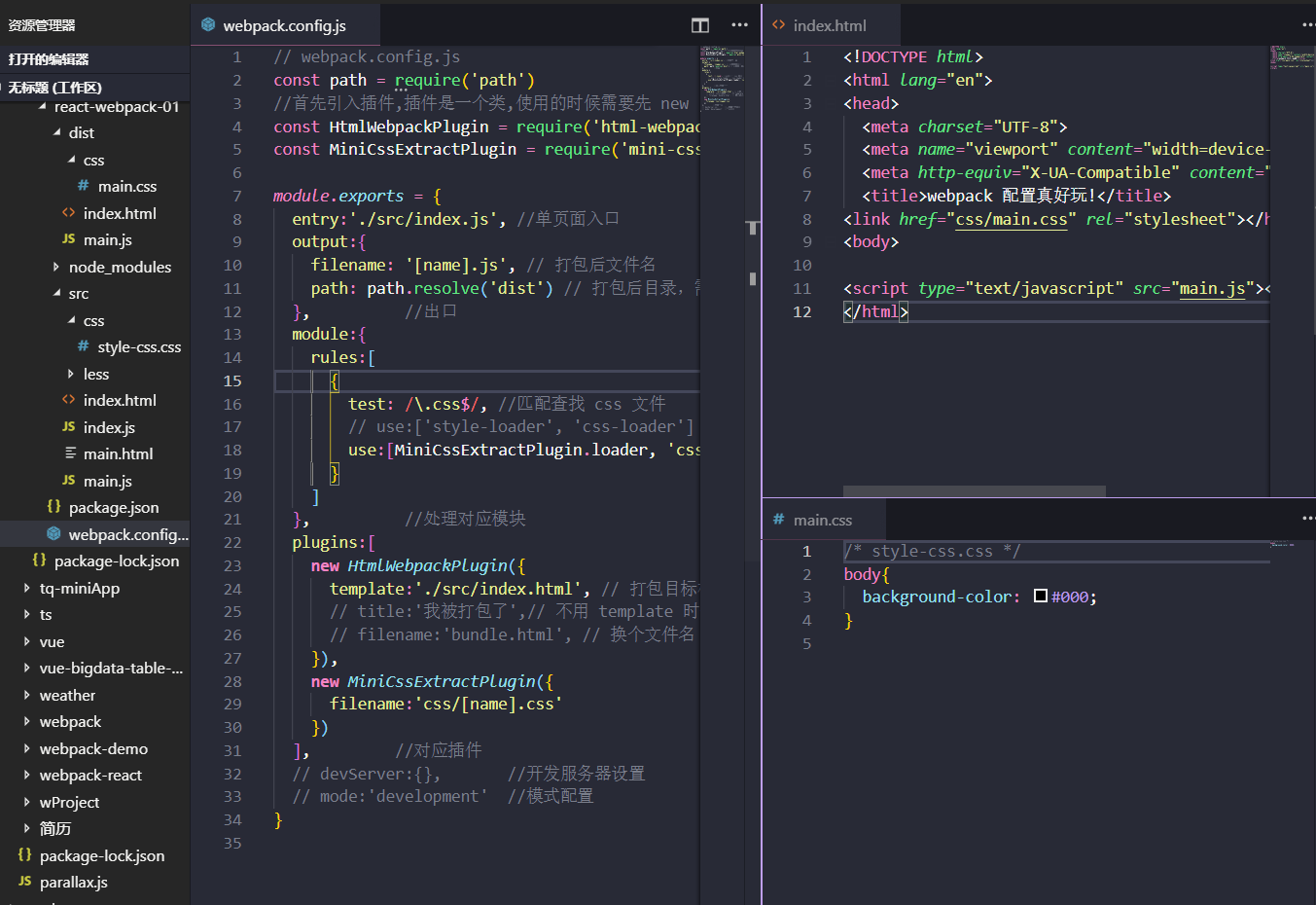
html-webpack-plugin是差不多的。将style-loader替换成MiniCssExtractPlugin.loader,然后在用插件生成文件。// webpack.config.js ... const MiniCssExtractPlugin = require('mini-css-extract-plugin') module.exports = { ... module:{ rules:[ { test: /\.css$/, //匹配查找 css 文件 // use:['style-loader', 'css-loader'] //从右往左解析 style-loader ← css-loader use:[MiniCssExtractPlugin.loader, 'css-loader'] //从右往左解析 style-loader ← css-loader } ] }, //处理对应模块 plugins:[ ... new MiniCssExtractPlugin({ filename:'css/[name].css' }) ], //对应插件 ... } - 然后得到
extract-text-webpack-plugin
extract-text-webpack-plugin 则是一直以来 webpack 分拆 js 喝 css 的一个插件
- 装
//@next 版本支持 webpack4 npm i -D extract-text-webpack-plugin@next - 写
// webpack.config.js ... const ExtractTextWebpackPlugin = require('extract-text-webpack-plugin') const CleanWebpackPlugin = require('clean-webpack-plugin') //需要装 cross-env 来做跨平台的兼容 // 将package.json 中的 scripts "build": "cross-env NODE_ENV=production webpack" // 这样代码就能知道我们是处于什么环境打包的 const devMode = process.env.NODE_ENV !== 'production' //判断是否生产环境 const cssLoaders = [ 'css-loader' ] module.exports = { ... module:{ rules:[ { test: /\.css$/, //匹配查找 css 文件 // use:['style-loader', 'css-loader'] //从右往左解析 style-loader ← css-loader // use:[ // // 这个插件暂时不支持 HMR ,开发环境中还是使用 style-loader // devMode ? 'style-loader' : { // loader:MiniCssExtractPlugin.loader, // options:{ // // 这里可以指定一个 publicPath // // 默认使用 webpackOptions.output中的publicPath // // publicPath:'' // } // }, // 'css-loader' // ] //从右往左解析 MiniCssExtractPlugin.loader ← css-loader use: devMode ? ['style-loader',...cssLoaders] : ExtractTextWebpackPlugin.extract({ fallback: "style-loader", use:cssLoaders }) } ] }, //处理对应模块 plugins:[ ... // 将所有的CSS提取到一个文件中 // new MiniCssExtractPlugin({ // filename:'css/[name].css' // }), new ExtractTextWebpackPlugin({ filename:'css/[name].css' }) ], //对应插件 ... } - 得到
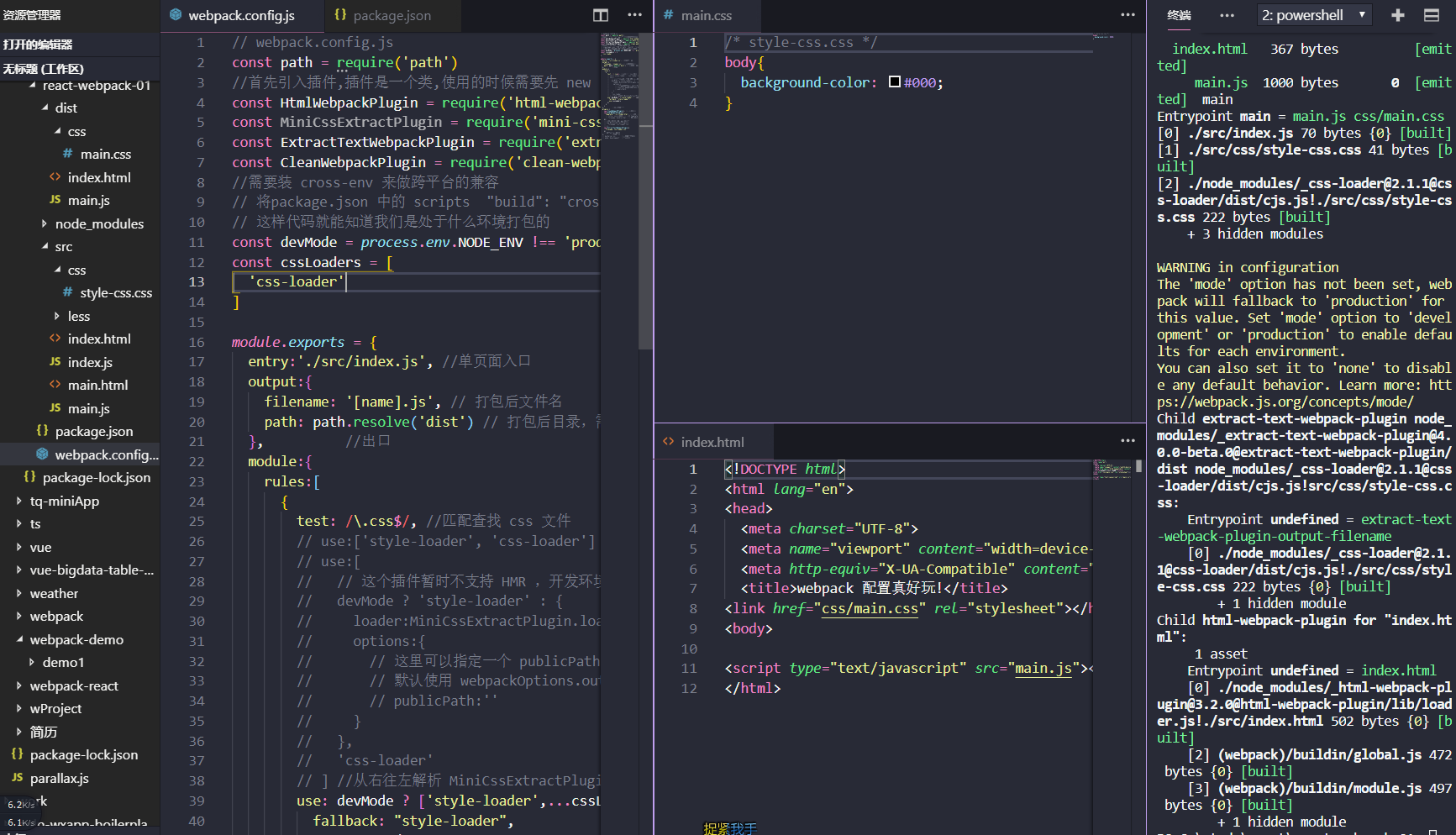
其实两者用着感觉差别并不大,如果有需要分开打包 css 文件的话则后者更好用点,毕竟前者还未支持;前者用着更加简单舒服点
LESS 、SASS 、 postCss 这群小婊砸们怎么融入进来呢?
LESS
处理 LESS 文件,那必须是要使用 less 跟 less-loader 模块啦。什么,你难道觉得不需要咩
- 装
npm i -D less less-loader - 写,这里其实已经万变不离其宗了,需要注意的是
loader解析方向// webpack.config.js ... const cssLoaders = [ 'css-loader', 'less-loader' ] module.exports = { ... module:{ rules:[ ... { test: /\.less$/, //匹配查找 css 文件 // use:['style-loader', 'css-loader', 'less-loader'] //从右往左解析 style-loader ← css-loader use:[ devMode ? 'style-loader' : { loader:MiniCssExtractPlugin.loader, options:{ } }, ...cssLoaders ] //从右往左解析 MiniCssExtractPlugin.loader ← css-loader ← less-loader } ] }, //处理对应模块 ... } - 得到
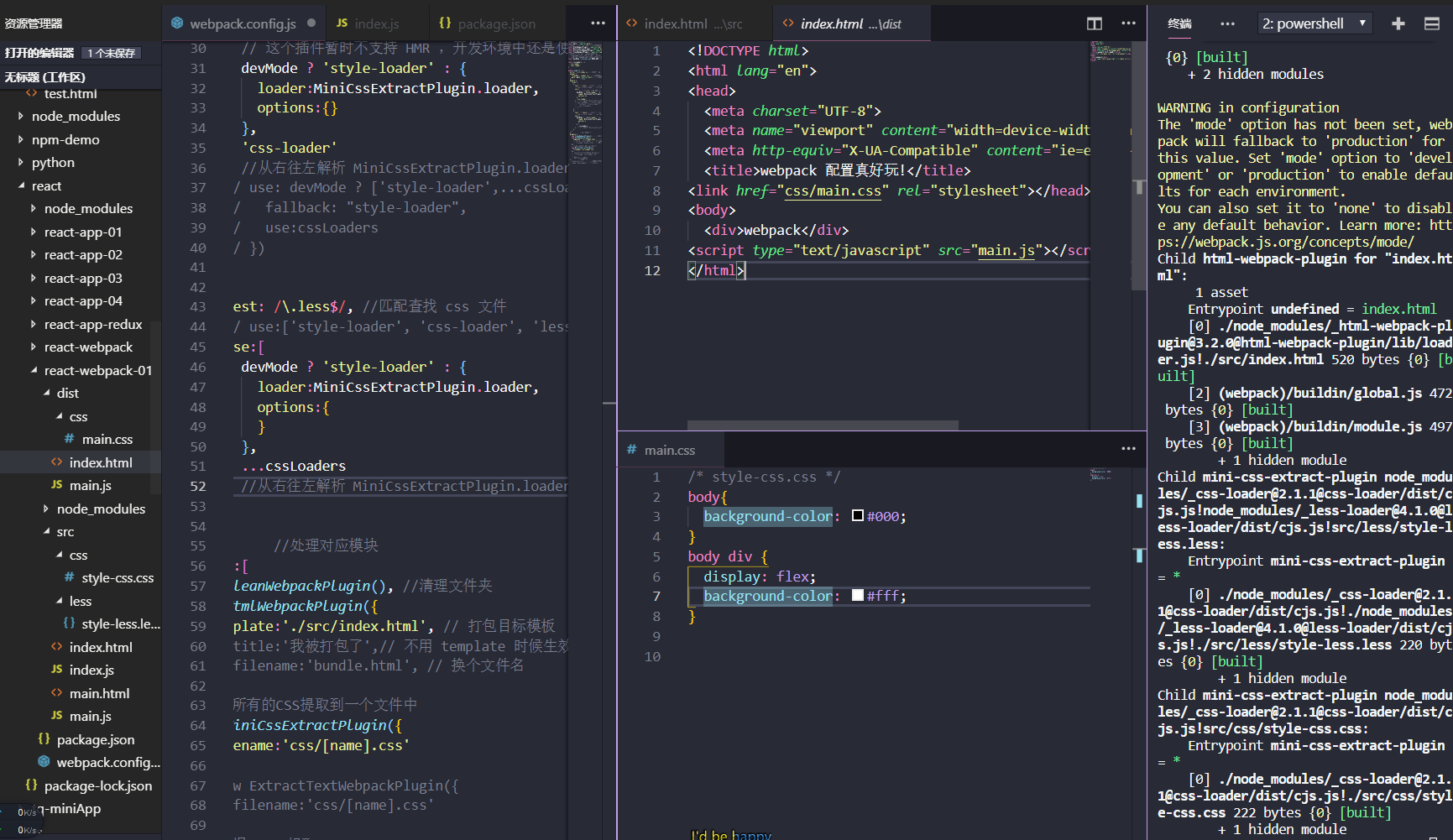
SASS
SASS 文件的处理其实跟 LESS 差不太多,需要装 sass-loader 和 node-sass 来帮忙解析
- 装
npm i -D sass-loader node-sass - 写,其实跟 LESS 一个套路辣
// webpack.config.js ... const sassLoaders = [ 'css-loader', 'sass-loader' ] module.exports = { ... module:{ rules:[ ... { test: /\.scss$/, //匹配查找 scss 文件 // use:['style-loader', 'css-loader', 'sass-loader'] //从右往左解析 style-loader ← css-loader ← sass-loader use:[ devMode ? 'style-loader' : { loader:MiniCssExtractPlugin.loader, options:{ } }, ...sassLoaders ] //从右往左解析 MiniCssExtractPlugin.loader ← css-loader ← sass-loader } ] }, //处理对应模块 ... } - 得到
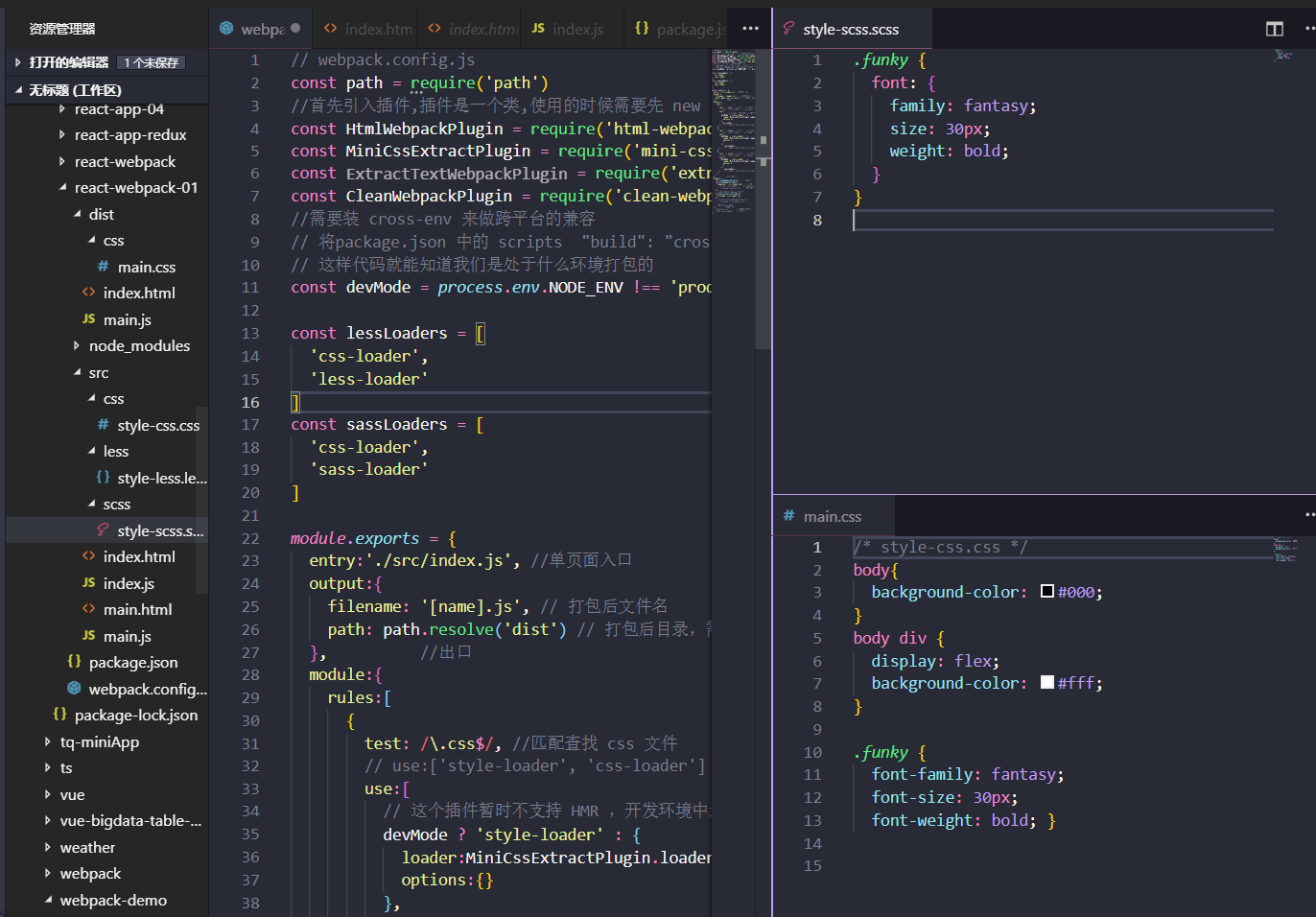
PostCSS
PostCSS 是 一款使用插件转换 CSS 的工具,里面有很多实用的插件,比如 Autoprefixer
- 装
npm i -D postcss-loader autoprefixer - 写,先添加一个
postcss.config.js,用来写postcss-loader的配置,也可以在webpack.config.js里面用对象方式写,不过一般是单独一个文件写,之后的配置需要注意的问题是postcss-loader,需要插在css-loader之前。//postcss.config.js module.exports = { plugins: [ require('autoprefixer')({ browsers: ['last 10 Chrome versions', 'last 5 Firefox versions', 'Safari >= 6', 'ie> 8'] }) ] }// webpack.config.js const sassLoaders = [ 'css-loader', 'postcss-loader',//需要插在css-loader之前 'sass-loader' ] module.exports = { ... module:{ rules:[ ... { test: /\.scss$/, //匹配查找 scss 文件 use:[ devMode ? 'style-loader' : { loader:MiniCssExtractPlugin.loader, options:{ } }, ...sassLoaders ] //从右往左解析 MiniCssExtractPlugin.loader ← css-loader ← postcss-loader ← sass-loader } ] }, ... } - 得到
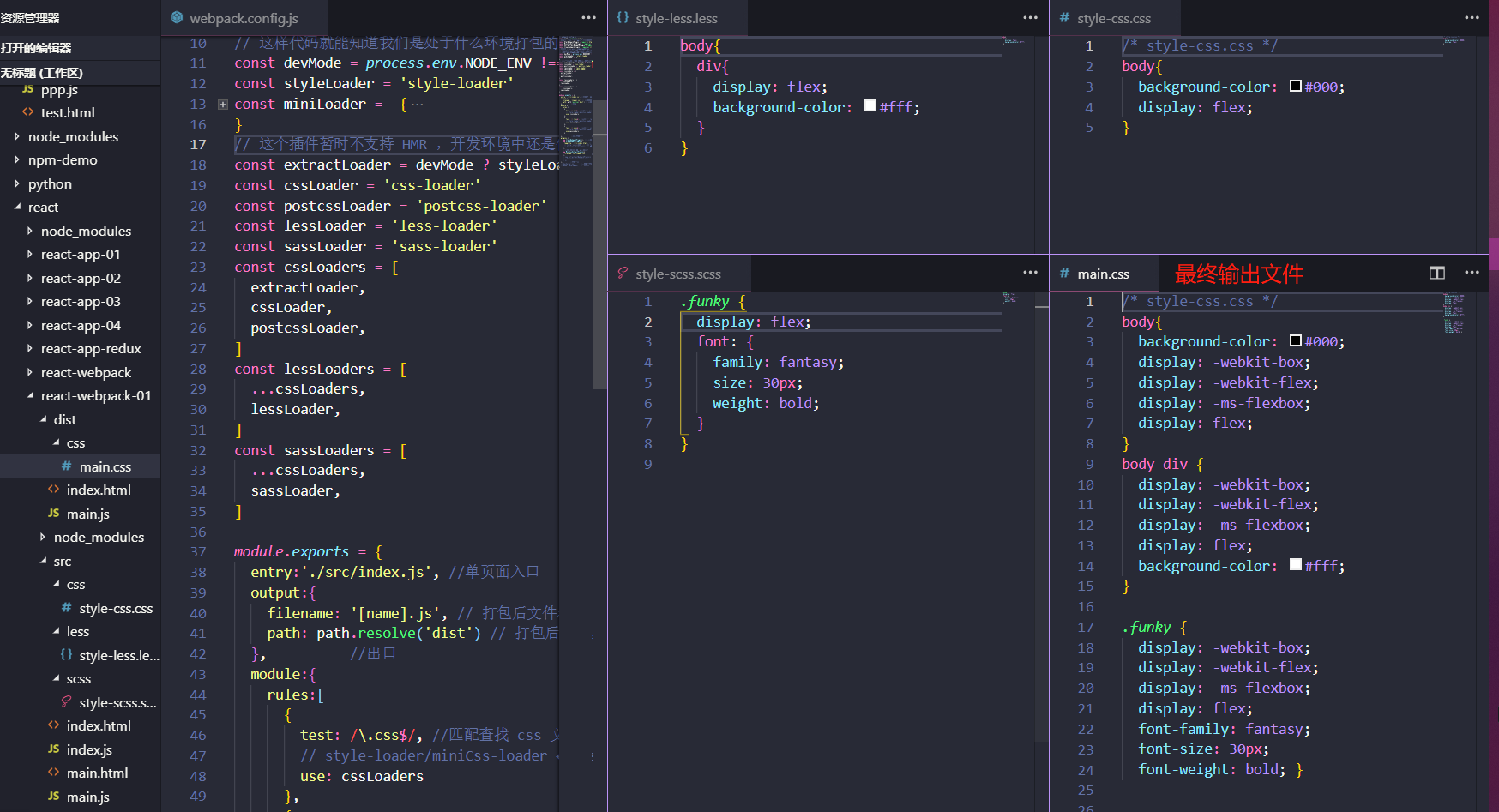
到这里 CSS 模块的处理的差不多了,整理一下代码
// webpack.config.js
const path = require('path')
//首先引入插件,插件是一个类,使用的时候需要先 new
const HtmlWebpackPlugin = require('html-webpack-plugin')
const MiniCssExtractPlugin = require('mini-css-extract-plugin')
const ExtractTextWebpackPlugin = require('extract-text-webpack-plugin')
const CleanWebpackPlugin = require('clean-webpack-plugin')
//需要装 cross-env 来做跨平台的兼容
// 将package.json 中的 scripts  "build": "cross-env NODE_ENV=production webpack"
// 这样代码就能知道我们是处于什么环境打包的
const devMode = process.env.NODE_ENV !== 'production' //判断是否生产环境
const styleLoader = 'style-loader'
const miniLoader =  {
  loader:MiniCssExtractPlugin.loader,
  options:{}
}
// 这个插件暂时不支持 HMR ,开发环境中还是使用 style-loader
const extractLoader = devMode ? styleLoader : miniLoader
const cssLoader = 'css-loader'
const postcssLoader = 'postcss-loader'
const lessLoader = 'less-loader'
const sassLoader = 'sass-loader'
const cssLoaders = [
  extractLoader,
  cssLoader,
  postcssLoader,
]
const lessLoaders = [
  ...cssLoaders,
  lessLoader,
]
const sassLoaders = [
  ...cssLoaders,
  sassLoader,
]

module.exports = {
  entry:'./src/index.js', //单页面入口
  output:{
    filename: '[name].js', // 打包后文件名
    path: path.resolve('dist') // 打包后目录,需为绝对路径
  },          //出口
  module:{
    rules:[
      {
        test: /\.css$/, //匹配查找 css 文件
        // style-loader/miniCss-loader ← css-loader ← postcss-loader
        use: cssLoaders
      },
      {
        test: /\.less$/, //匹配查找 less 文件
        // style-loader/miniCss-loader ← css-loader ← postcss-loader ← less-loader
        use: lessLoaders
      },
      {
        test: /\.scss$/, //匹配查找 scss 文件
        // style-loader/miniCss-loader ← css-loader ← postcss-loader ← sass-loader
        use:sassLoaders
      }
    ]
  },          //处理对应模块
  plugins:[
    new CleanWebpackPlugin(), //清理文件夹
    new HtmlWebpackPlugin({
      template:'./src/index.html', // 打包目标模板
      // title:'我被打包了',// 不用 template 时候生效
      // filename:'bundle.html', // 换个文件名
    }),
    // 将所有的CSS提取到一个文件中
    new MiniCssExtractPlugin({
      filename:'css/[name].css'
    }),
    // new ExtractTextWebpackPlugin({
    //   filename:'css/[name].css'
    // })
  ],         //对应插件
  // devServer:{},       //开发服务器设置
  // mode:'development'  //模式配置
}

js
现在来处理 js 辣,都 2019 年了,现在谁还不认识个 ES6
是的,低版本浏览器就不认识,所以这就需要一个很牛逼的东西来转义我们的ES6 成 ES5
那就是babel(爸爸)!
- 装
npm i babel-core babel-loader babel-preset-env babel-preset-stage-0 -D - 写,这里我们需要写一个配置文件
.babelrc,然后写下处理的对象// .babelrc { "presets": ["@babel/preset-env"] // 从右向左解析 }// webpack.config.js ... module.exports = { ... module:{ rules:[ ... { test:/\.js$/, use: 'babel-loader', include: /src/, // 只转化src目录下的js exclude: /node_modules/ // 排除掉node_modules,优化打包速度 } ] }, ... } - 这样配置完,我们就可以在项目里面写
ES6代码了,webpack会帮我们转义成ES5

图片文件
上面那些大佬已经被我们安排的明明白白的,目前还有个图片文件处理需要我们来肝。
处理图片需要用到 file-loader、url-loader 和 html-withimg-loader
- 装
npm i file-loader url-loader html-withimg-loader -D - 写,这里需要注意的是路径问题,需要在打包成文件的时候指定一下路径
// webpack.config.js const miniLoader = { loader:MiniCssExtractPlugin.loader, options:{ publicPath: '../' } } ... module.exports = { ... module:{ rules:[ ... { test:/\.(jpe?g|png|gif)$/, use:[ { loader: 'url-loader', options: { limit: 8192, // 小于8k的图片自动转成base64格式,并且不会存在实体图片 outputPath: 'images/' // 图片打包后存放的目录 } } ] }, { test: /\.(htm|html)$/, use: 'html-withimg-loader' // html里面所有的img链接 }, { test: /\.(eot|ttf|woff|svg)$/, use: 'file-loader' } ] }, ... } - 效果
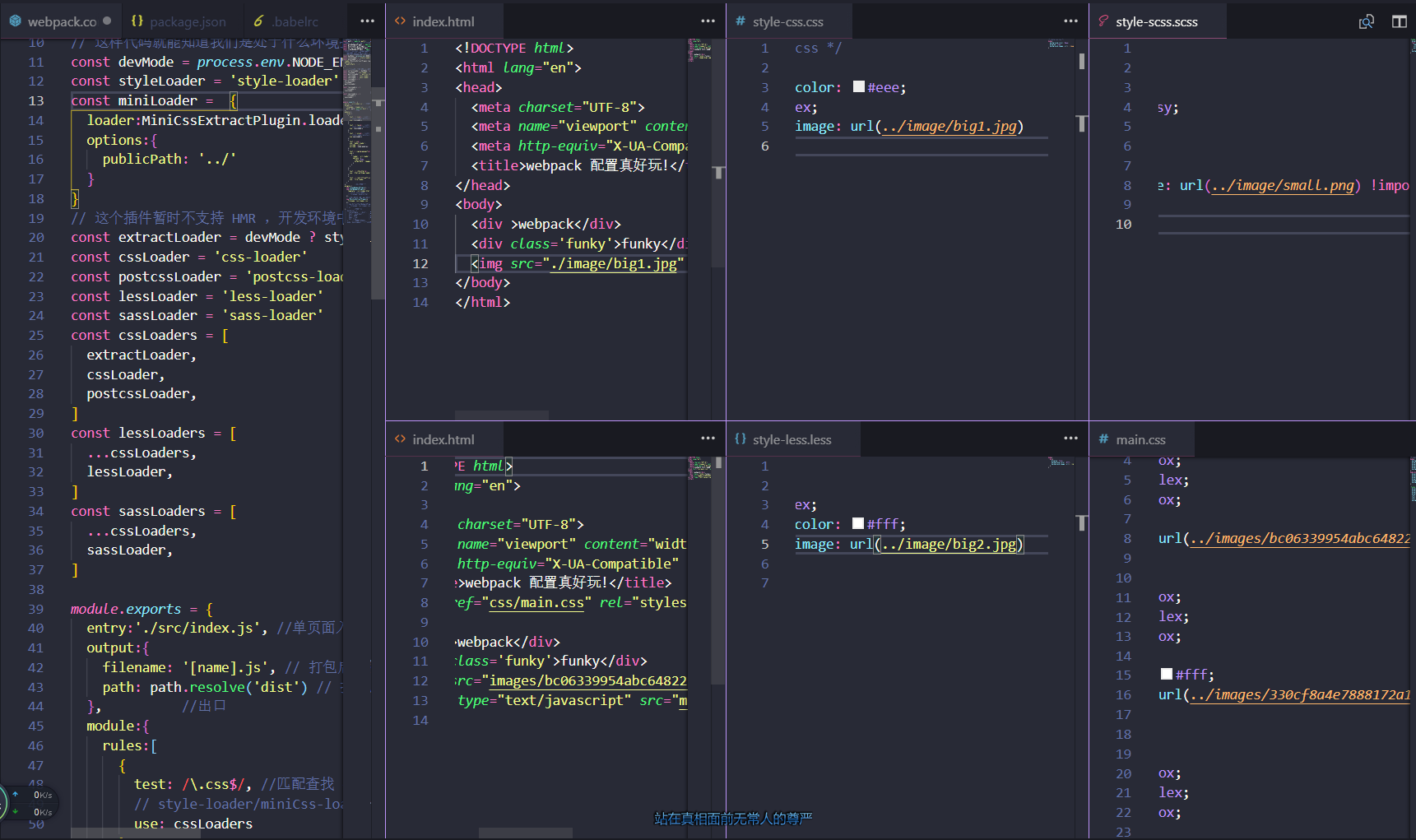
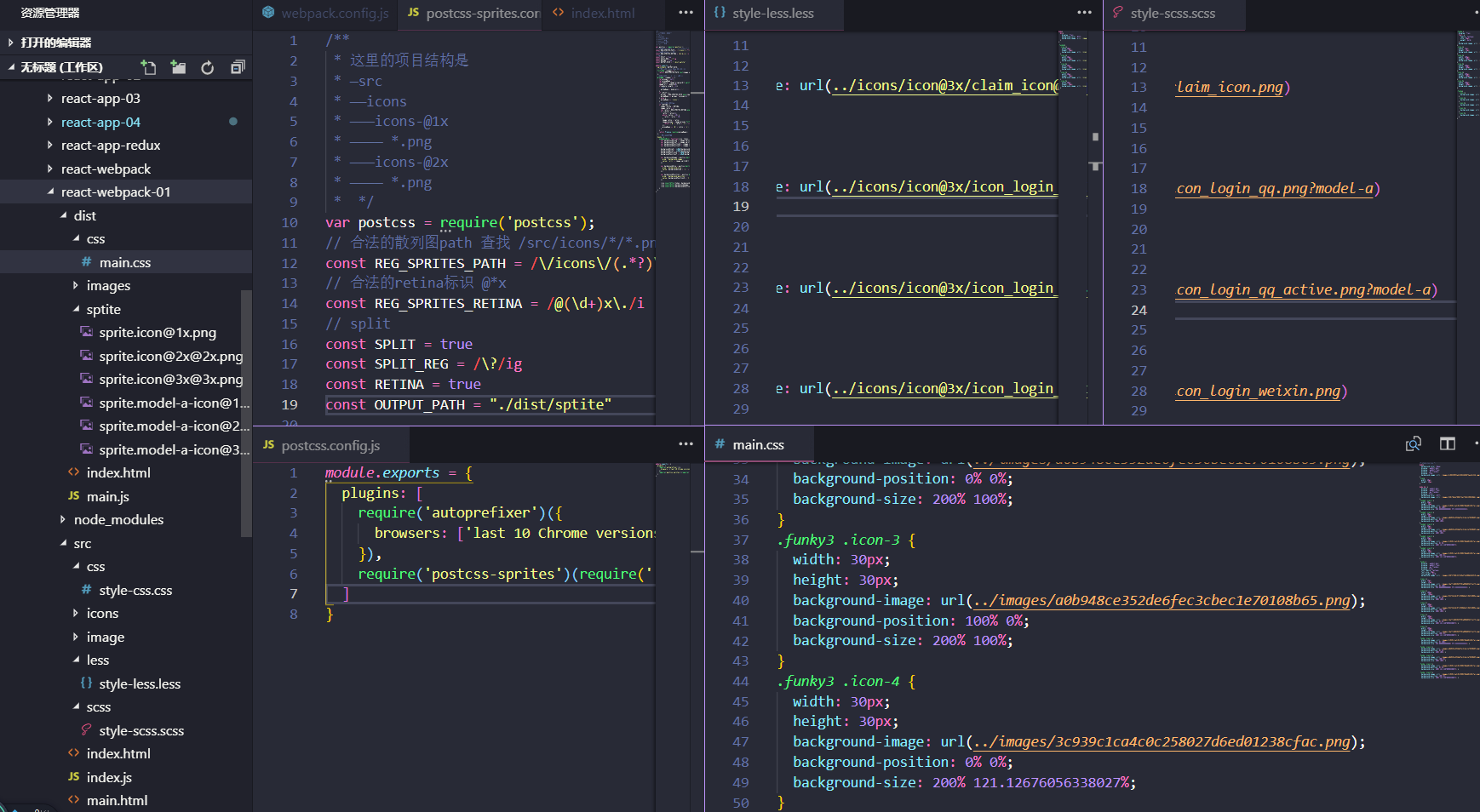
雪碧图
处理雪碧图用的 postcss-sprites 是基于 postcss-loader 的插件
-
装
npm i -D postcss-sprites -
写,这里需要一个
postcss-sprites-config.js文件来写postcss-sprites的配置,也可以写在postcss-config.js里面。然后在postcss-config.js补上我们的配置,这样就能去合成雪碧图了/** postcss-sprites-config.js * 这里的项目结构是 * —src * ——icons * ———icons-@1x * ———— *.png * ———icons-@2x * ———— *.png * */ var postcss = require('postcss'); // 合法的散列图path 查找 /src/icons/*/*.png const REG_SPRITES_PATH = /\/icons\/(.*?)\/.*/i // 合法的retina标识 @*x const REG_SPRITES_RETINA = /@(\d+)x\./i // split const SPLIT = true const SPLIT_REG = /\?/ig const RETINA = true const OUTPUT_PATH = "./dist/sptite" module.exports = { spritePath: OUTPUT_PATH, //过滤 除了 icons 以外 的图片链接 //需返回一个Promise对象 filterBy: (image)=> { return REG_SPRITES_PATH.test(image.url) ? Promise.resolve() : Promise.reject() }, //分组 分出 1 / 2 / 3 / n倍 图 groupBy: (image) => { let groups = null; let groupName = ''; let module = image.originalUrl.split(/\?/) image.url = module[0] if(module.length > 1){ //分模块 ? 跟模块名 groupName = module[1] + '-' } if (SPLIT) { groups = REG_SPRITES_PATH.exec(image.url); groupName += groups ? groups[1] : 'icons'; } else { groupName += 'icons'; } //处理多倍图的情况 if (RETINA) { image.retina = RETINA; image.ratio = 1; let ratio = REG_SPRITES_RETINA.exec(image.url); if (ratio) { ratio = ratio[1]; while (ratio > 10) { ratio = ratio / 10; } image.ratio = ratio; image.groups = image.groups.filter((group) => { return ('@' + ratio + 'x') !== group; }); groupName += '@' + ratio + 'x'; } } return Promise.resolve(groupName); }, // 转换百分比定位 hooks: { onUpdateRule: function(rule, token, image) { var backgroundSizeX = (image.spriteWidth / image.coords.width) * 100; var backgroundSizeY = (image.spriteHeight / image.coords.height) * 100; var backgroundPositionX = (image.coords.x / (image.spriteWidth - image.coords.width)) * 100; var backgroundPositionY = (image.coords.y / (image.spriteHeight - image.coords.height)) * 100; backgroundSizeX = isNaN(backgroundSizeX) ? 0 : backgroundSizeX; backgroundSizeY = isNaN(backgroundSizeY) ? 0 : backgroundSizeY; backgroundPositionX = isNaN(backgroundPositionX) ? 0 : backgroundPositionX; backgroundPositionY = isNaN(backgroundPositionY) ? 0 : backgroundPositionY; var backgroundImage = postcss.decl({ prop: 'background-image', value: 'url(' + image.spriteUrl + ')' }); var backgroundSize = postcss.decl({ prop: 'background-size', value: backgroundSizeX + '% ' + backgroundSizeY + '%' }); var backgroundPosition = postcss.decl({ prop: 'background-position', value: backgroundPositionX + '% ' + backgroundPositionY + '%' }); rule.insertAfter(token, backgroundImage); rule.insertAfter(backgroundImage, backgroundPosition); rule.insertAfter(backgroundPosition, backgroundSize); } } }//postcss-config.js module.exports = { plugins: [ require('autoprefixer')({ browsers: ['last 10 Chrome versions', 'last 5 Firefox versions', 'Safari >= 6', 'ie> 8'] }), require('postcss-sprites')( require('./postcss-sprites.config') ) ] } -
效果

静态服务器的开启
webpack4 提供了一个devServer 的选项配合我们的服务器配置 我们只需要在配置中写入
...
devServer: {
    contentBase: './dist',
    host: 'localhost',      // 默认是localhost
    port: 3000,             // 端口
    open: true,             // 自动打开浏览器
    hot: true               // 开启热更新
    overlay: true, // 如果代码出错,会在浏览器页面弹出“浮动层”
}     //开发服务器设置
...
需要注意的是:需要在指定文件插入这行代码才会进行热更新
if (module.hot) {
    // 实现热更新
    module.hot.accept();
}
跨域处理
以前我们本地开发跨域需要配置什么apache 什么转发什么的,但是在 webpack4 里面我们可以直接在配置开发服务器这里配一个跨域代理转发,这样岂不是更爽
devServer: {
    ...
    proxy: {
      // 跨域代理转发
      '/api': {
        target: 'https://xxx.xxx.com/xxx',
        pathRewrite: { '^/api': '/' },
        changeOrigin: true,
        logLevel:"debug",
      }
    },
    ...
}
解析 resolve
webpack 提供了 resolve 选项供我们配置模块如何被解析。比如我们最常使用到的别名、省略后缀名
...
resolve: {
    // 别名
    alias:{
      main: path.join(__dirname, 'src/main.js')
    },
    //省略后缀名
    extensions:['.js','.json','.less','.scss','.css']
}
...
设置之后引入就可以变成这样子,简单来说就是更加快活了,不然你要陷入 ../../../../../ 的无限地狱
//index.js
//before
import './css/style-css.css';
import './less/style-less.less';
import './scss/style-scss.scss';
import 'main.js'
//after
import './css/style-css';
import './less/style-less';
import './scss/style-scss';
import 'main';
多页面应用的提取公共代码和单页面应用懒加载
提取公共代码
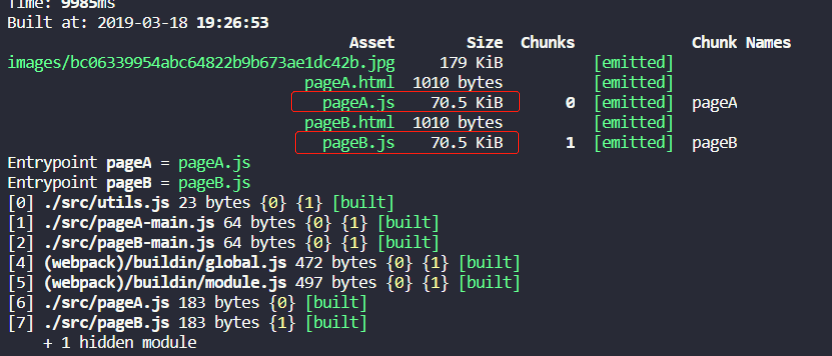
在开发多页面应用的时候,难免要提取公共代码,在 webpack4 中可以通过配置 optimization 选项中的 splitChunks 来实现公共代码的提取。
我们先来准备一些文件。
//utils.js
export default 'utils'

//pageA-main.js
import util from './utils'
export default 'pageA-main-' + util

//pageB-main.js
import util from './utils'
export default 'pageB-main-' + util

//入口文件 pageA
import pageA from './pageA-main'
import utils from './utils'
import * as _ from 'lodash';
console.log('pageA')
console.log(_.uniq([1,1,2,3,3]))
console.log(pageA,utils)

//入口文件 pageB
import pageA from './pageA-main'
import pageB from './pageB-main'
import * as _ from 'lodash';
console.log('pageB')
console.log(_.uniq([3,3,3,3,3]))
console.log(pageA,pageB)
先写一个多页面的入口和出口
...
  entry:{
    pageA:'./src/pageA.js',
    pageB:'./src/pageB.js'
  }, //单页面入口
  output:{
    filename: '[name].js', // 打包后文件名
    path: path.resolve('dist'), // 打包后目录,需为绝对路径
    chunkFilename: "[name].chunk.js"
  },
...
然后我们配置 optimization
...
  optimization:{
    splitChunks:{
      cacheGroups:{
        vendor:{
          // 抽离第三方插件 打包node_modules下的第三方包
          test: /node_modules/,
          chunks:'initial',
          // 打包后的文件名,任意命名
          name:'vendor',
          // 设置优先级,防止和自定义的公共代码提取时被覆盖,不进行打包
          priority:10
        },
        utils:{
          // 抽离自己写的公共代码
          chunks:'initial',
          name:'utils',
          minSize:0
        }
      }
    }
  },
...
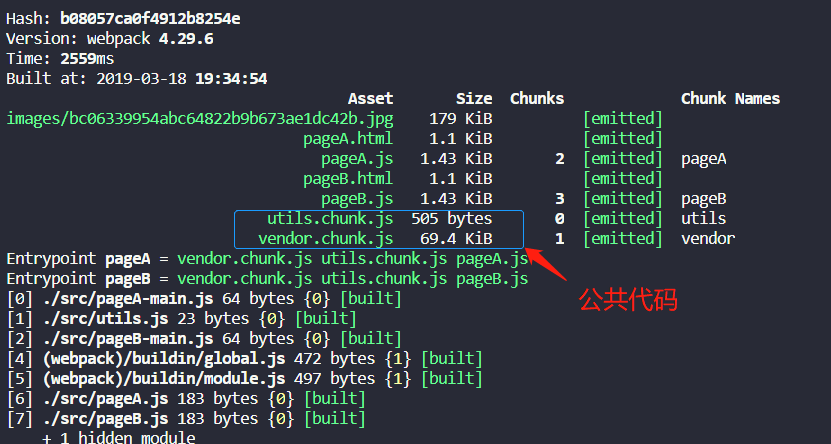
这样配置完成之后其实就已经可以打包出分包的 js 文件了,当你需要输出的 html 中引用它们的时候,则需要在插件 html-webpack-plugin 中指定引用的块
plugins:[
    ...
    new HtmlWebpackPlugin({
      template:'./src/index.html', // 打包目标模板
      filename:'pageA.html',
      chunks:['vendor','utils','pageA']
    }),
    new HtmlWebpackPlugin({
      template:'./src/index.html', // 打包目标模板
      filename:'pageB.html',
      chunks:['vendor','utils','pageB']
    }),
    ...
  ],
提取公共代码之前打包:

懒加载
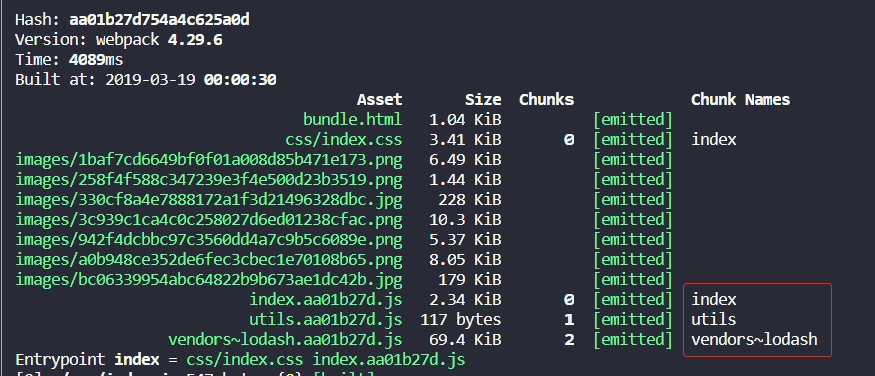
在 webpack 中除了静态导入还有动态导入模块的方式,可以使用内置的 import(),写起来大概是这样子的。
import(
  /* webpackChunkName: "lodash" */
  `lodash`).then((_) =>{
    console.log(_.uniq([1,1,2,3,3]))
})
这里需要装一个 @babel/plugin-syntax-dynamic-import 来帮助我们解析
// .babelrc
{
  "presets": ["@babel/preset-env"],   // 从右向左解析
  "plugins": ["@babel/plugin-syntax-dynamic-import"]
}
在 output 选项中加入 chunkFilename
// webpack.config.js
...
output:{,
    path: path.resolve('dist'), // 打包后目录,需为绝对路径
    filename: '[name].[hash:8].js', // 打包后文件名
    chunkFilename: '[name].[hash:8].js'
},
...
window.onload = () => {
  document.getElementById('webpack').onclick = e =>{
    //只有该元素点击的时候才会去拉取这个块
    import(
      /* webpackChunkName: "lodash" */
      `lodash`).then((_) =>{
        console.log(_.uniq([1,1,2,3,3]))
    })
  }
}
懒加载不仅可以用在 js 模块上,css 文件也可以懒加载,只要你想,一切都可以懒
...
import(
  /* webpackChunkName: "style" */
  `./scss/style-scss.scss`).then((_) =>{
    console.log('style-load')
})

生产环境跟开发环境
如果你从上面写到这里的话你会发现,整个文件越来越长,越来越大的难以忍受难以看懂,这里为了方便我们开发我们需要把 webpack.config.js 拆分成 webpack.common.js webpack.dev.js 和 webpack.prod.js ,然后引用个插件来 复合产生两个文件来供我们两个环境使用
cnpm i -D webpack-merge
这里提取文件的思路是,把公共的代码提取到 webpack.common.js 中,这里一般配置一些常用的东西,比如 entry ,output,module,resolve 这些配置,因为这些配置开发环境跟生产环境通用的东西
// webpack.common.js
const path = require('path')
//首先引入插件,插件是一个类,使用的时候需要先 new
const MiniCssExtractPlugin = require('mini-css-extract-plugin')
//需要装 cross-env 来做跨平台的兼容
// 将package.json 中的 scripts  "build": "cross-env NODE_ENV=production webpack"
// 这样代码就能知道我们是处于什么环境打包的
const devMode = process.env.NODE_ENV !== 'production' //判断是否生产环境
const styleLoader = 'style-loader'
const miniLoader =  {
  loader:MiniCssExtractPlugin.loader,
  options:{
    publicPath: '../'
  }
}
// 这个插件暂时不支持 HMR ,开发环境中还是使用 style-loader
const extractLoader = devMode ? styleLoader : miniLoader
const cssLoader = 'css-loader'
const postcssLoader = 'postcss-loader'
const lessLoader = 'less-loader'
const sassLoader = 'sass-loader'
const cssLoaders = [
  extractLoader,
  cssLoader,
  postcssLoader,
]
const lessLoaders = [
  ...cssLoaders,
  lessLoader,
]
const sassLoaders = [
  ...cssLoaders,
  sassLoader,
]
module.exports = {
  entry:{
    index:'./src/index.js'
  }, //单页面入口
  output:{
    path: path.resolve('dist'), // 打包后目录,需为绝对路径
    filename: '[name].[hash:8].js', // 打包后文件名
    chunkFilename: '[name].[hash:8].js'
  },          //出口
  module:{
    rules:[
      {
        test: /\.css$/, //匹配查找 css 文件
        include: path.resolve(__dirname, 'src'),
        use: cssLoaders
      },
      {
        test: /\.less$/, //匹配查找 less 文件
        include: path.resolve(__dirname, 'src'),
        use: lessLoaders
      },
      {
        test: /\.scss$/, //匹配查找 scss 文件
        include: path.resolve(__dirname, 'src'),
        use:sassLoaders
      },
      {
        test:/\.js$/,
        use: 'babel-loader',
        include: /src/,          // 只转化src目录下的js
        exclude: /node_modules/  // 排除掉node_modules,优化打包速度
      },
      {
        test:/\.(jpe?g|png|gif)$/,
        exclude: /src\//,  // 排除掉node_modules,优化打包速度
        use:[
          {
            loader: 'url-loader',
            options: {
              limit: 1000,    // 小于8k的图片自动转成base64格式,并且不会存在实体图片
              outputPath: 'images/'   // 图片打包后存放的目录
            }
          }
        ]
      },
      {
        test: /\.(htm|html)$/,
        include: path.resolve(__dirname, 'src'),
        use: 'html-withimg-loader' // html里面所有的img链接
      },

      {
        test: /\.(eot|ttf|woff|svg)$/,
        include: path.resolve(__dirname, 'src'),
        use: 'file-loader'
      }
    ]
  },          //处理对应模块
  resolve: {
    // 别名
    alias:{
      main: path.join(__dirname, 'src/main.js')
    },
    //省略后缀名
    extensions:['.js','.json','.less','.scss','.css']
  }
}
提取出 webpack.common.js 之后我们来接着写另外两个
// webpack.dev.js
const common = require('./webpack.common')
const merge = require('webpack-merge')
//配置开发服务器,开发工具等
module.exports = merge(common,{
  mode:'development',  //模式配置
  devtool: 'inline-source-map',
  devServer: {
    contentBase: './dist',
    host: 'localhost',      // 默认是localhost
    port: 3000,             // 端口
    open: true,             // 自动打开浏览器
    hot: true               // 开启热更新
  }
})
// webpack.prod.js
//首先引入插件,插件是一个类,使用的时候需要先 new
const CleanWebpackPlugin = require('clean-webpack-plugin')
const HtmlWebpackPlugin = require('html-webpack-plugin')
const MiniCssExtractPlugin = require('mini-css-extract-plugin')
const UglifyJsPlugin = require("uglifyjs-webpack-plugin");
const OptimizeCSSAssetsPlugin = require("optimize-css-assets-webpack-plugin");
const common = require('./webpack.common')
const merge = require('webpack-merge')
//配置打包文件,压缩文件,提取文件等操作
module.exports = merge(common, {
  mode:'production',  //模式配置
  optimization: {
    minimizer: [
      new UglifyJsPlugin({
        cache: true,
        parallel: true,
        sourceMap: true // set to true if you want JS source maps
      }),
      new OptimizeCSSAssetsPlugin({})
    ]
  },
  plugins:[
    new CleanWebpackPlugin(), //清理文件夹
    new HtmlWebpackPlugin({
      template:'./src/index.html', // 打包目标模板
      // title:'我被打包了',// 不用 template 时候生效
      filename:'index.html', // 换个文件名
    }),
    new MiniCssExtractPlugin({
      filename:'css/[name].css'
    }),
  ],         //对应插件
})
提取出来后去 package.json 中配置脚本参数
"scripts": {
    "build": "cross-env NODE_ENV=production webpack --config webpack.prod.js",
    "dev": "webpack-dev-server --config webpack.dev.js"
}
这样你就把所有的东西都干完啦。