很多想学 AI 开发的朋友,往往倒在了第一步:配环境。
我们要做的不是简单的“安装软件”,而是构建一个专业的数字化工作台。
在这篇文章中,我们将解释为什么 Python 是不二之选,为什么我们需要 Conda,并带你从零开始跑通第一行 AI 代码(以 DeepSeek 为例)。
一、为什么是 Python
虽然 Java、Go、JavaScript 也能写 AI 应用,但是。
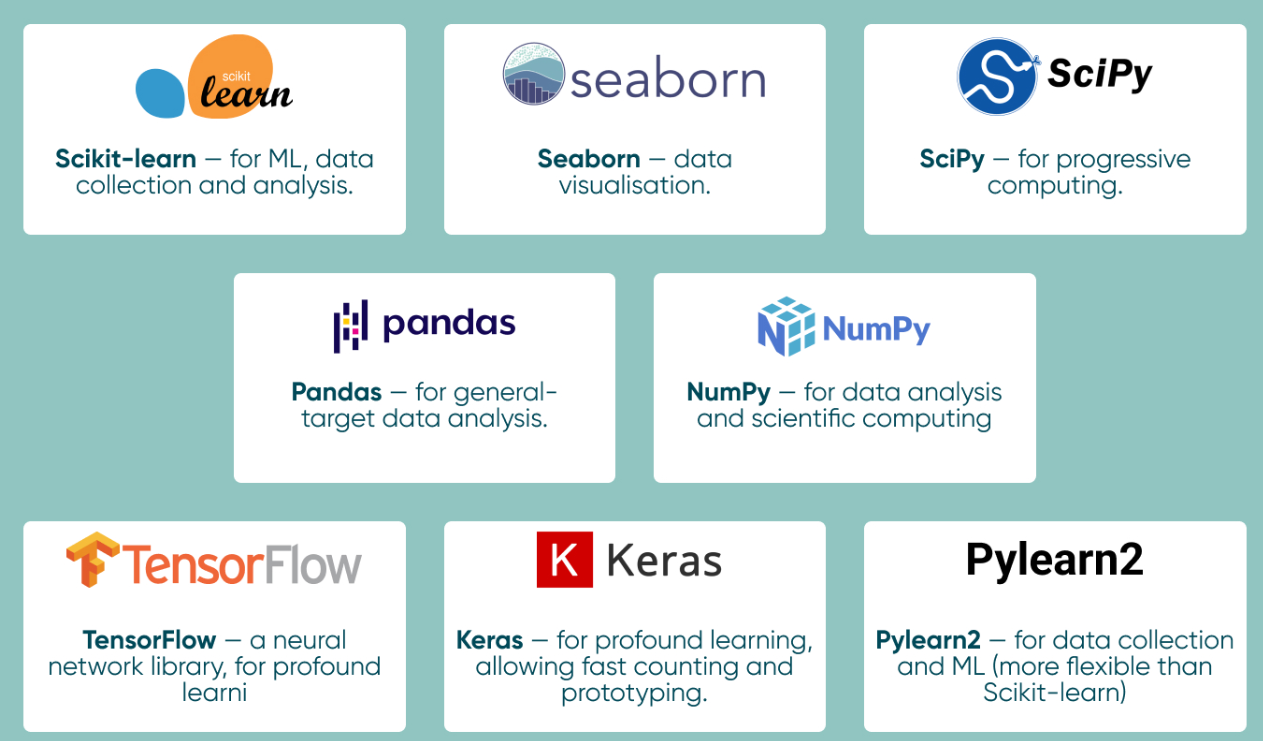
在 AI Agent 开发领域,Python 是绝对的“第一公民”,它拥有无法撼动的优势:
-
统治级的生态:几乎所有主流 AI 框架(PyTorch, LangChain, CrewAI)都优先发布 Python 版。
-
胶水语言:Agent 的核心是“连接”——连接大模型、连接 API、连接本地文件。Python 写这种连接逻辑最快。
-
门槛低:它的语法接近英语,让你能把精力集中在“设计智能体逻辑”上,而不是纠结语法细节。
结论:想做 AI Agent,首选 Python。
尤其是学习的话,先学 python,面向最先进最全面的工具链是最优选,等python这块熟悉原理了,再按诉求辐射到自己需要的场景和语言也是非常方便的。
二、 为什么要用 Miniconda?
很多新手会直接去 Python 官网下载安装包,这其实是个“大坑”。
在开发中,我们需要管理各种复杂的库(依赖)。为了防止项目 A 的库和项目 B 的库打架(版本冲突),我们需要 “虚拟环境”。
为什么不用 Docker ?
- Docker虽然隔离性最好,但对初学者来说,操作文件和调试太麻烦,阻碍学习心流。
- 乱七八糟的环境问题会让初学者信心受挫,容易被打断学习进程。
Miniconda 有哪些优势?
Miniconda 是一个轻量级的环境管理工具。
-
它可以帮你一键切换 Python 版本(3.10, 3.11, 3.12 随意切)。
-
它能创建独立的“沙盒”,让你随意折腾而不破坏电脑系统。
-
它对文件系统的操作比
docker方便一万倍,不需要挂载什么volumes映射,对初学者连贯学习更方便。
三、 手把手搭建环境
第一步:安装 Miniconda及环境变量
访问 Miniconda 官网 下载对应系统的安装包。地址:docs.conda.io/en/latest/m…
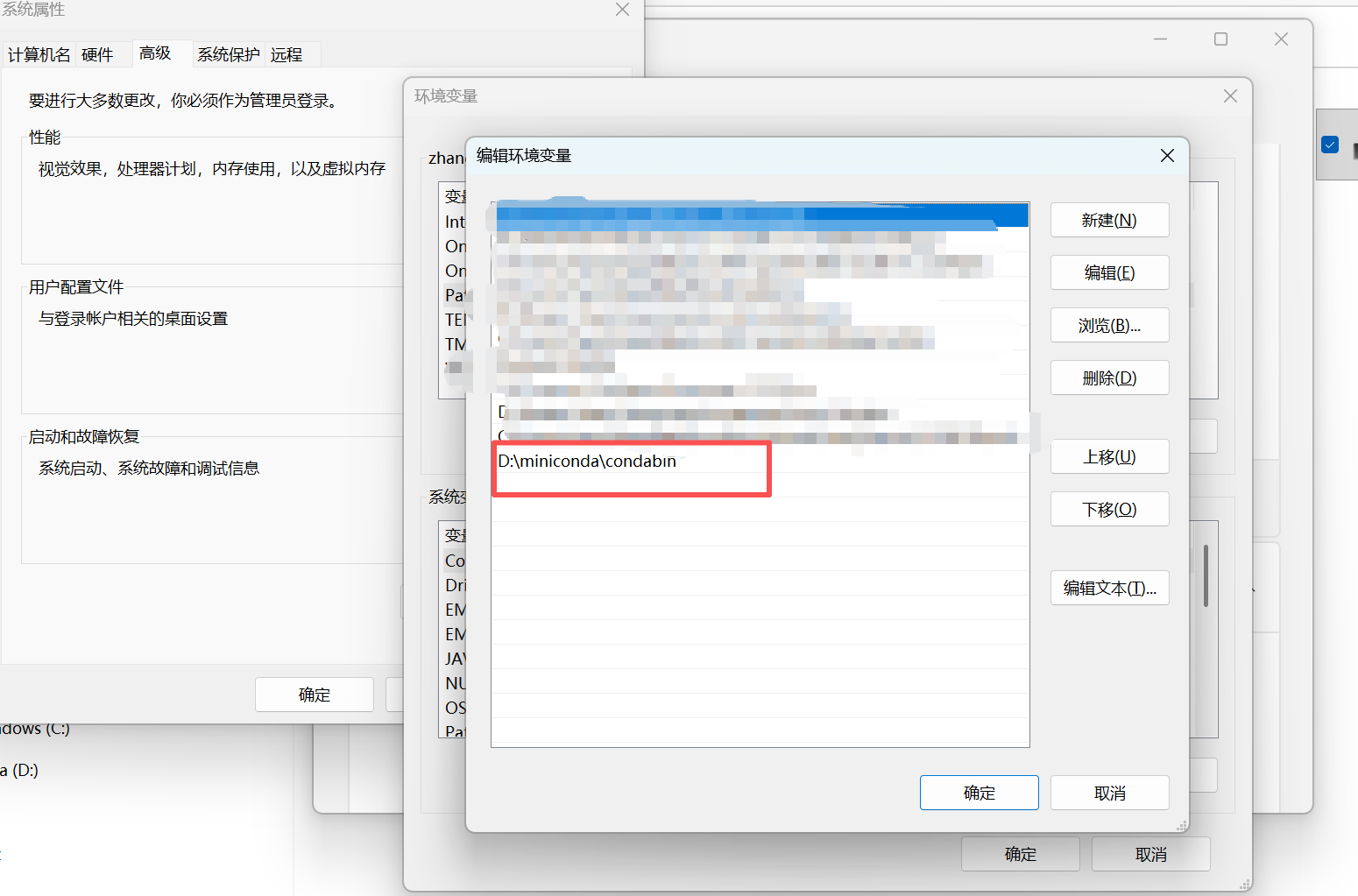
安装之后,记得把安装文件夹下condabin目录加入到环境变量里。(针对windows用户哈)
比如我的,就是把 D:\miniconda\condabin 加入到环境变量。
以 cmd 能执行:
conda --version
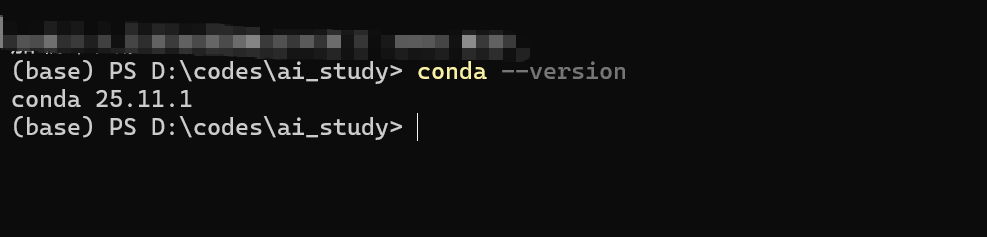
输出25.11.1这样的版本号就代表环境变量配置ok。
第二步:创建 AI 专属环境
打开你的终端(Windows 用户推荐 PowerShell,Mac 用户用 Terminal),输入以下命令:
# 1. 创建一个名为 ai_agent 的环境,指定使用 Python 3.11(稳定性最佳)
conda create -n ai_agent python=3.11 -y

# 2. 激活环境(看到命令行前缀变成 (ai_agent) 即成功)
conda activate ai_agent
这里 powerShell 可能会遇到一个坑:执行完 conda activate ai_agent 后没反应。
-
原因:PowerShell 的安全策略默认比较严格,禁止运行未签名的脚本(Conda 的激活脚本本质上是一段 PowerShell 脚本)。
-
解决方法:你需要赋予 PowerShell 执行权限。
-
以管理员身份打开 PowerShell。
-
运行以下命令:
Set-ExecutionPolicy -ExecutionPolicy RemoteSigned -Scope CurrentUser- 输入 Y 确认
- 重新运行
conda init powershell,然后重启 PowerShell 窗口。
-
分别执行以下代码后:
conda activate ai_agent
python --version
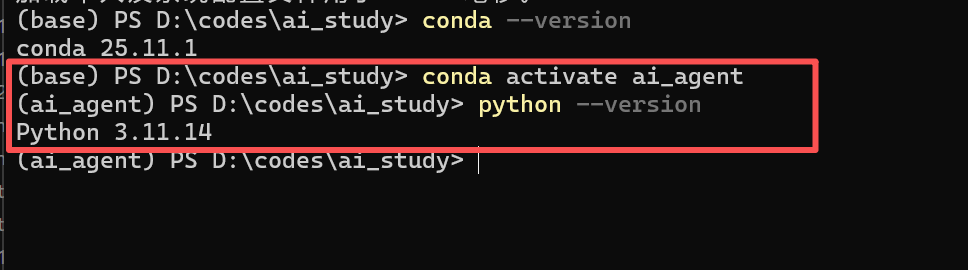 如果能成功显示python的版本号代表ok。
四、接入Deepseek大模型
deepseek 被称为性价比之王。原因在于token单价非常划算,而且对于国内用户来说网络条件支持也是极好的,所以非常适合学习选择。
访问 platform.deepseek.com/usage 可以非常便捷地完成注册和充值,2-3块钱就足够用很久很久了。
然后在 api keys 页面创建一个 API Key,复制这个key,我们接下来会用到。
4.1 安装核心库
随便创建一个学习用的文件夹,在该文件夹里打开命令行,执行以下命令:
conda activate ai_agent
pip install openai python-dotenv pydantic
4.2 配置你的key
永远不要把 API Key 直接写在代码里! 一旦你不小心截图或把代码上传 GitHub,Key 就会泄露。
我们在项目根目录下创建一个名为 .env 的文件(注意前面有个点),内容如下:
# 这里的 Key 仅作示例,请替换为你自己的
DEEP_SEEK_API_KEY=sk-xxxx
DEEP_SEEK_API_URL=https://api.deepseek.com
4.3 3. 编写“Hello World”测试脚本
新建一个文件 check_env.py,粘贴以下代码。这段代码会自动读取 .env 里的配置来连接 DeepSeek。
import os
from dotenv import load_dotenv
from openai import OpenAI

# 1. 加载环境变量
load_dotenv()

# 2. 从环境读取配置
api_key = os.getenv("DEEP_SEEK_API_KEY")
base_url = os.getenv("DEEP_SEEK_API_URL")

print("正在检查环境配置...")

if not api_key:
    print("❌ 错误:未找到 API KEY,请检查 .env 文件")
else:
    # 为了安全,只打印前几位和后几位
    print(f"✅ API Key 读取成功: {api_key[:6]}******{api_key[-4:]}")

# 3. 尝试发起一次真实的对话请求
try:
    # DeepSeek 兼容 OpenAI SDK,只需替换 base_url
    client = OpenAI(api_key=api_key, base_url=base_url)

    response = client.chat.completions.create(
        model="deepseek-chat",  # DeepSeek 的模型名称
        messages=[
            {"role": "system", "content": "你是一个有用的AI助手"},
            {"role": "user", "content": "你好,请用一句话证明你已经连接成功了。"},
        ]
    )
    print("\n🎉 连接成功!大模型回复:")
    print(response.choices[0].message.content)

except Exception as e:
    print(f"\n❌ 连接失败: {e}")
4.4 运行验证
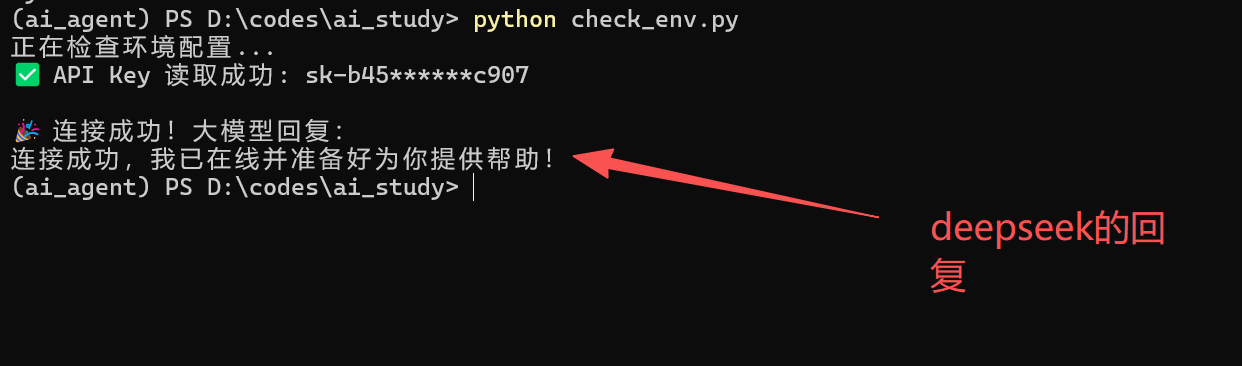
在终端运行:
python check_env.py
如果你看到 “🎉 连接成功!” 以及 DeepSeek 的回复,恭喜你!你已经拥有了一个可以随时调用的 AI 大脑,并且搭建好了专业的 Python 开发环境。
下一步预告
环境搭好了,只会聊天可不行。
在下一篇 《AI Agent 编程入门 03:结构化输出》 中,我们将学习如何通过 Prompt 工程 和 结构化数据(JSON),强迫 AI 不再“胡言乱语”,而是像程序一样精准输出我们需要的数据格式。
敬请期待!