iterm2:Profiles配置自动登录远程服务器
前言
本文为《CUDA与TensorRT部署学习笔记》系列中环境配置篇。介绍自己如何通过iterm快速登录远程服务器得一种方式。
1 ssh登录远程服务器方式介绍
一般使用ssh登录远程服务器,一般有两种方式:
1.1 密钥登录
密钥登录是一种更安全且方便的方式,它基于公钥和私钥的匹配。你生成一对密钥,其中一个是私钥(保存在本地),另一个是公钥(上传到服务器)。当你连接到服务器时,服务器会验证你的身份是否匹配已上传的公钥,如果匹配,你就被授权登录。
1.2 密码登录
密码登录是一种基本的身份验证方式,你需要在每次登录时输入用户名和密码。这种方式相对简单,但相对来说安全性较低,因为密码可能会被猜测或被暴力破解。
备注:一般推荐密钥登录的方式。网上相关教程也比较多,我这边记录我最简单的方式。如果选用密码登录,每次都要输出一堆东西比较繁琐,所以这边通过配置iterm2中配置一个profile来实现自动登录。
2 配置profile步骤
自己用的方式,通过 expect 自动登录。
2.1 最终实现效果
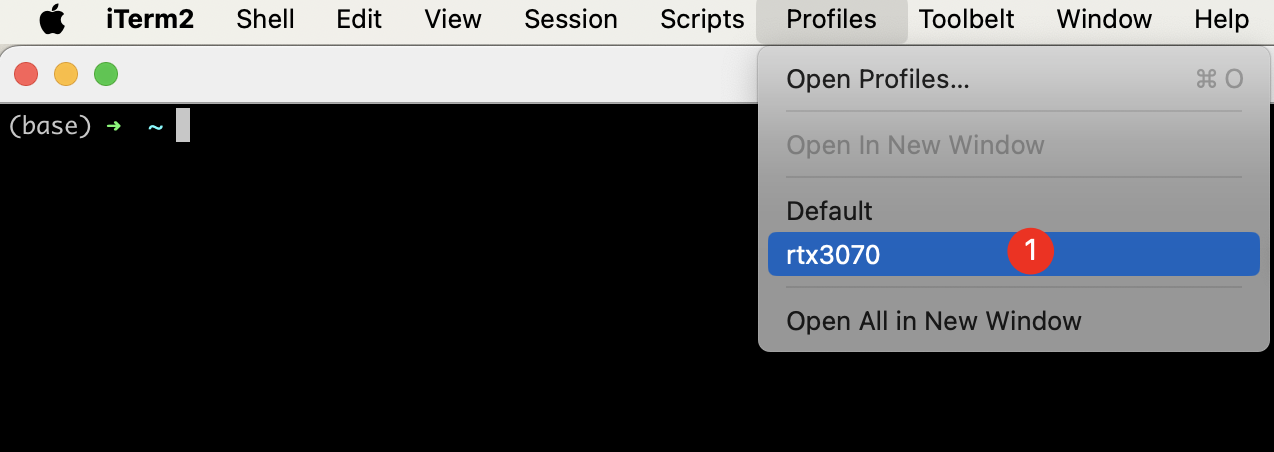
先看最终的操作是怎么样,只需要通过点击profile就可以直接登录远程的服务器。具体如下图:
点击profiles->选择rtx3070。
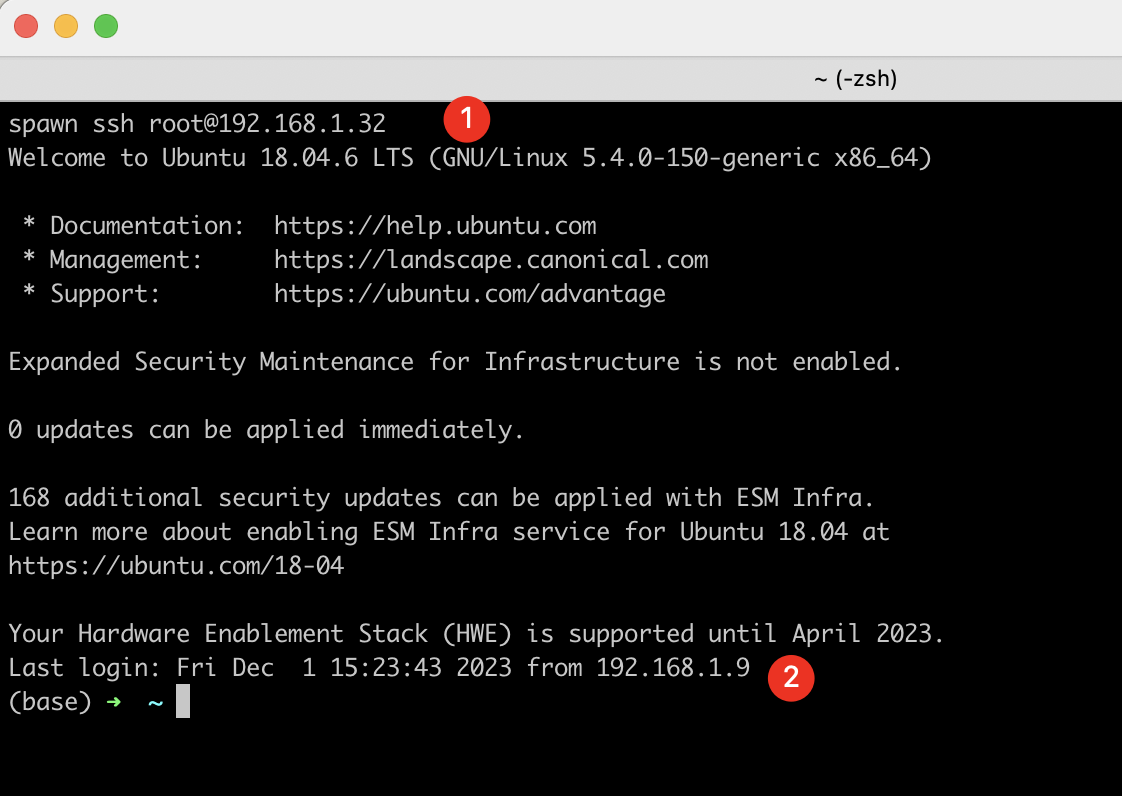
然后就可以看到已经登录到远程服务了,节省每次登录需要的命令和密码的方式。
2.2 实现步骤
(1)确保expect正确安装
终端检查:
expect -v
如果 expect 已经安装,你会看到 expect 的版本信息;否则,终端会提示找不到该命令。
如果你使用了 Homebrew,可以使用以下命令安装 expect:
brew install expect
如果已经安装,你会看到相应的信息;否则,Homebrew 会开始安装 expect。
(2)新建一个配置文件
我的文件名是:rtx3070 ,(没有后缀名)文件内容如下:
#!/usr/bin/expect -d
set host 192.168.1.32
set user root
set password 123456

spawn ssh $user@$host
expect "*password:* "
send "$password\r"
interact
(3)配置iterm2
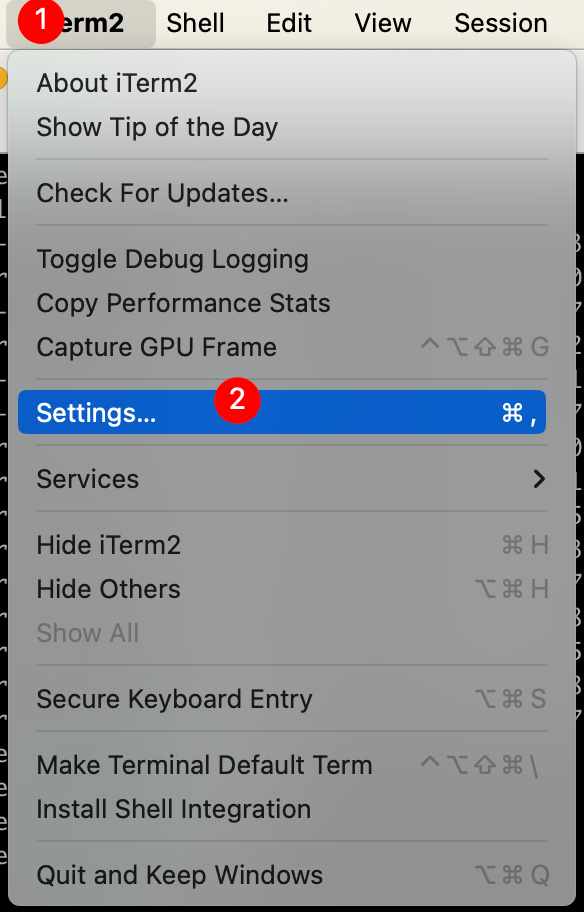
点击iterm2 → 选择Setting。
选择profiles(1)选项 ,(2)新建一个profile设置 ,(5)填写命令,指向刚才配置文件expect /Users/sikaomao/crx/rtx3070
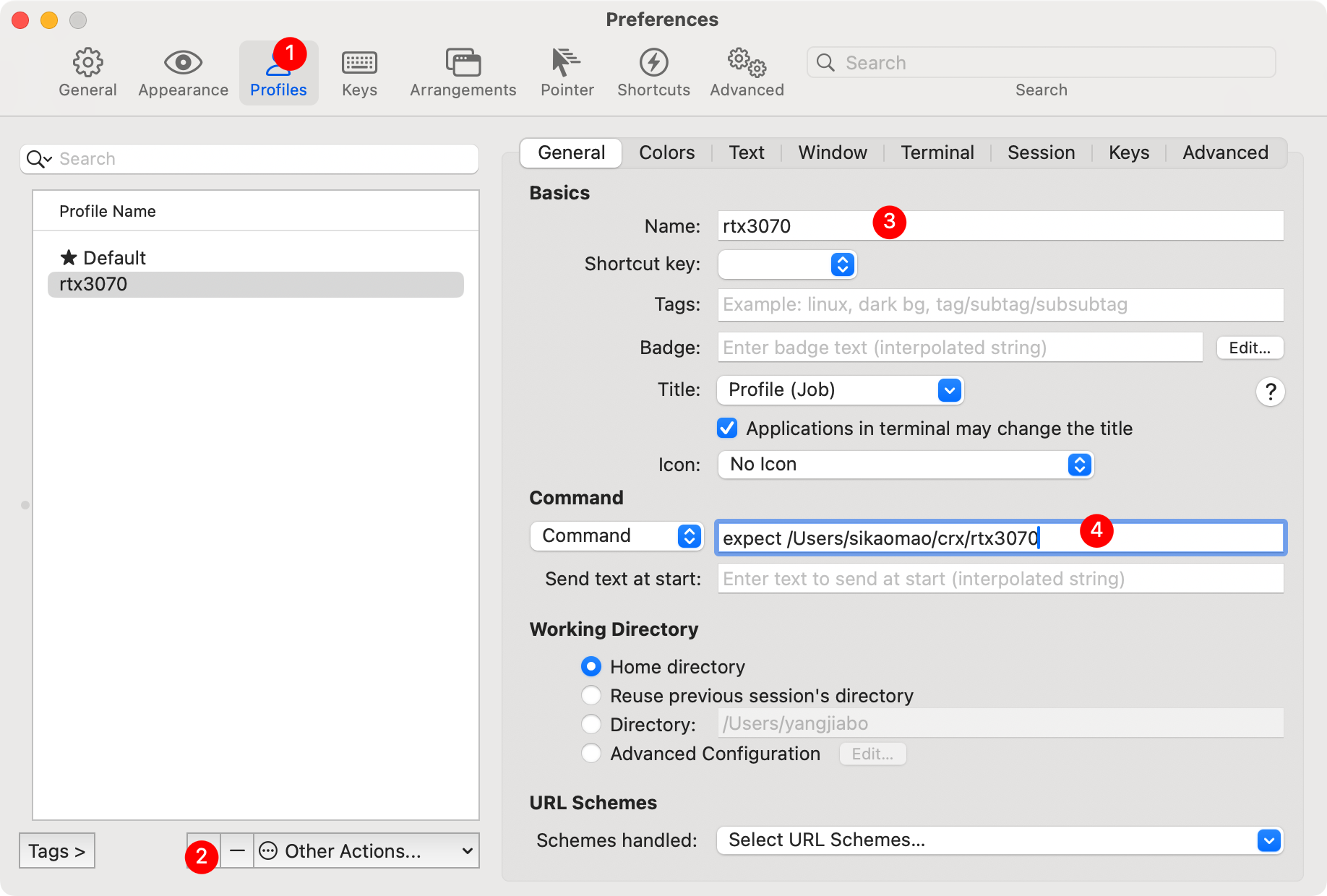
此时最简单的登录远程服务器的方式就可以了,如果有多个服务器,把文件复制一个然后把对应的账号密码给下就可以了 ~!