这篇专门用来收集Mbp的快捷键,主要是我比较健忘,一般看过之后就会忘记,一些不怎么常用的过一段时间就会忘记...收集过程中我就又记住了一些哈哈(官网链接:Mac键盘快捷键)
我用字母顺序的方式,收集了每个快捷键,下次翻找就容易多了~
开始了哟~
Command
Command-A :全选(All)
Command-B: 切换所选文字粗体(Bold)显示
Command-C: 拷贝(Copy)
Command-D:复制所选文件,就是复制出一个文件副本。
Command-Delete :将文件移至废纸篓,**Command-****Shift-**Delete:清倒废纸篓。
Command-E:推出所选磁盘或宗卷。
Command-F :查找(Find),在“访达”窗口中开始“聚焦”搜索。
**Command-G:**再次查找:查找之前所找到项目出现的下一个位置(我的好像没效果)。要查找出现的上一个位置,请按 Command-Shift-G
Command-H: 隐藏(Hide)当前正在运行的应用程序窗口。Command-Option**-H :**隐藏(Hide)其他应用程序窗口。
Command-I :显示所选文件的“显示简介”窗口(Information )。
Command-J:访达显示“显示”选项。
Command-L :光标直接跳至地址栏(Location)
Command-M:将最前面的窗口最小化至“程序坞”。要最小化最前面的应用的所有窗口,请按 Command-Option-M。
Command-O :打开所选项。在Mac里打开文件不像Windows里直接按Enter(Open File)。(这个用处不大,有时间想快捷键点两下就打开了,还不如空格键。)
**Command-P:**打印当前文稿。
Command-Q :退出(Quit)最前面的应用程序。(很多程序的退出快捷键)
Command-R:(1) 如果在“访达”中选择了某个别名:显示所选别名对应的原始文件。(感觉不知所云)
(2) 在某些应用(如“日历”或 Safari 浏览器)中,刷新或重新载入页面。(浏览器中可刷新)
(3) 在“软件更新”偏好设置中,再次检查有没有软件更新。(感觉没用)
(4) 开机后立即按下,可打开OS X的恢复功能(Recovery)。(没试过)
(5) 如果在“访达”选中一张图片,会旋转哟~ (Rotate)
Command-S: 保存(Save)。vscode全文件保存,请按下Command-Shift-S。
Command-T:打开新标签页。(浏览器可用)
Command-Tab: 在打开的应用程序列表中转到下一个最近使用的应用程序,相当于Windows中(Alt+Tab)
**Command-V :**粘贴
**Command-W:**关闭最前面的窗口。要关闭应用的所有窗口,请按下 Command-Option-W。
Command-X: 剪切
Command-Z: 撤销
Command-右箭头: 将光标移至当前行的行尾
Command-左箭头: 将光标移至当前行的行首
Command-下箭头: (1)文稿中,将光标移至文稿末尾 (2)访达中,打开选中的文件
Command-上箭头 :(1)文稿中,将光标移至文稿开头。(2)访达中,打开包含当前文件夹的文件夹,也就是打开当前路径上一个文件夹。
Command–左中括号 ([):前往上一文件夹。
Command–右中括号 (]):前往下一个文件夹。Command–****Shift-****竖线 (|):居中对齐。
Command–左花括号 ({):左对齐。
Command–右花括号 (}):右对齐。
Command-加号或等号: 放大页面
Command-减号: 缩小页面
Command-空格键 :显示或隐藏“聚焦”搜索栏。要从“访达”窗口执行“聚焦”搜索,请按 Command–Option–空格键。(如果您使用多个输入源以便用不同的语言键入内容,这些快捷键会更改输入源而非显示“聚焦”。了解如何更改冲突的键盘快捷键。)
Command-逗号 (,):打开最前面的应用的偏好设置。(还是蛮有用的)
(1)在google浏览器下使用会跳转到设置页chrome://settings/
(2)safari一样打开设置弹窗
Command-1:以图标方式显示“访达”窗口中的项目。
Command-2:以列表方式显示“访达”窗口中的项目。
Command-3:以分栏方式显示“访达”窗口中的项目。
Command-4:以画廊方式显示“访达”窗口中的项目。
Command–调高亮度:打开或关闭目标显示器模式。
Command–调低亮度:当您的 Mac 连接到多台显示器时,打开或关闭视频镜像。
Command–斜线 (/):隐藏或显示“访达”窗口中的状态栏。
Command–调度中心:显示桌面。
**Command-****Option-**C:拷贝样式:将所选项的格式设置拷贝到剪贴板。
**Command-****Option-**D:显示或隐藏“程序坞”。
**Command-****Option-**F:前往搜索栏。
**Command-****Option-**I:显示或隐藏检查器窗口。
**Command-****Option-**L:访达中,打开“下载”文件夹。
**Command-****Option-**P:隐藏或显示“访达”窗口中的路径栏。
**Command-****Option-**T:显示或隐藏应用中的工具栏。
来张图,你就好记了
Command-Option-Control-电源按钮: 退出所有应用程序,允许你进行文稿储存,然后关机
Command-Option**-esc :**打开“强制退出”窗口,如果有应用程序无响应,可在窗口列表中选择强制退出
Command-Option**-P-R :**开机后立即按下,重置NVRAM。有些时候电脑会出现些小问题,重置NVRAM是你除了重新启动,尝试修复的第一选择。
Command-Option-S: (1)vsCode全部文件保存。(2)隐藏或显示“访达”窗口中的边栏。
Command-Option-V: (1)作用相当于Windows里的文件剪切。在其它位置上对文件复制(Command-C),在目的位置按下这个快捷键,文件将被剪切到此位置。(2)文稿中,粘贴样式:将拷贝的样式应用到所选项。**Command-****Option-Shift-**V:粘贴并匹配样式:将周围内容的样式应用到粘贴在该内容中的项目。
**Command-****Shift-**C:官方说打开“电脑”窗口,不太清楚是哪个窗口。google上能打开控制台,这个真没啥子用。
**Command-****Shift-**D:(1)桌面打开访达。(2)google打开添加书签弹窗。(3)钉钉打开DING
**Command-****Shift-**F:打开“最近使用”窗口,其中显示了您最近查看或更改过的所有文件。
**Command-****Shift-**G:打开“前往文件夹”窗口。
**Command-****Shift-**H:访达中,打开当前 macOS 用户帐户的个人文件夹。
**Command-****Shift-**I:访达中,打开 iCloud 云盘。
**Command-****Shift-**K:访达中,打开“网络”窗口。
**Command-****Shift-****N:**在“访达”中创建一个新文件夹。
**Command-****Shift-**O:打开“文稿”文件夹。
**Command-****Shift-**P:页面设置:显示用于选择文稿设置的窗口。
**Command–****Shift–**Q:退出登录您的 macOS 用户帐户。系统将提示您确认。要在不确认的情况下立即退出登录,请按下 Option-Shift-Command-Q。
**Command-****Shift-**R:打开“隔空投送”窗口。
**Command-****Shift-**S:显示“存储为”对话框或复制当前文稿。
**Command-****Shift-**T:显示或隐藏“访达”窗口中的标签页栏。
**Command-****Shift-**U:打开“实用工具”文件夹。
Command-Shift**-3 :**截取全部屏幕到文件
Command-Shift-4: 截取所选屏幕区域到一个文件,或按空格键仅捕捉一个窗口
Command-Shift-Control-3: 截取全部屏幕到剪贴板
Command-Shift-Control-4: 截取所选屏幕区域到剪贴板,或按空格键仅捕捉一个窗
**Command-****Shift-**5:在 macOS Mojave 或更高版本中,拍摄截屏或录制屏幕。也可以使用 Shift-Command-3 或 Shift-Command-4 来拍摄截屏。进一步了解截屏。
Command-****Shift-****减号 (-):缩小所选项。
Command-****Shift-****加号 (+):放大所选项。Command–等号 (=) 可实现相同的功能。
Command–****Shift-****问号 (?):打开“帮助”菜单。
**Command-****Control-**F:全屏使用应用(如果应用支持)。
**Command-****Control-**T:将所选项添加到边栏(OS X Mavericks 或更高版本)。
**Command-Control-**Q:立即锁定屏幕。
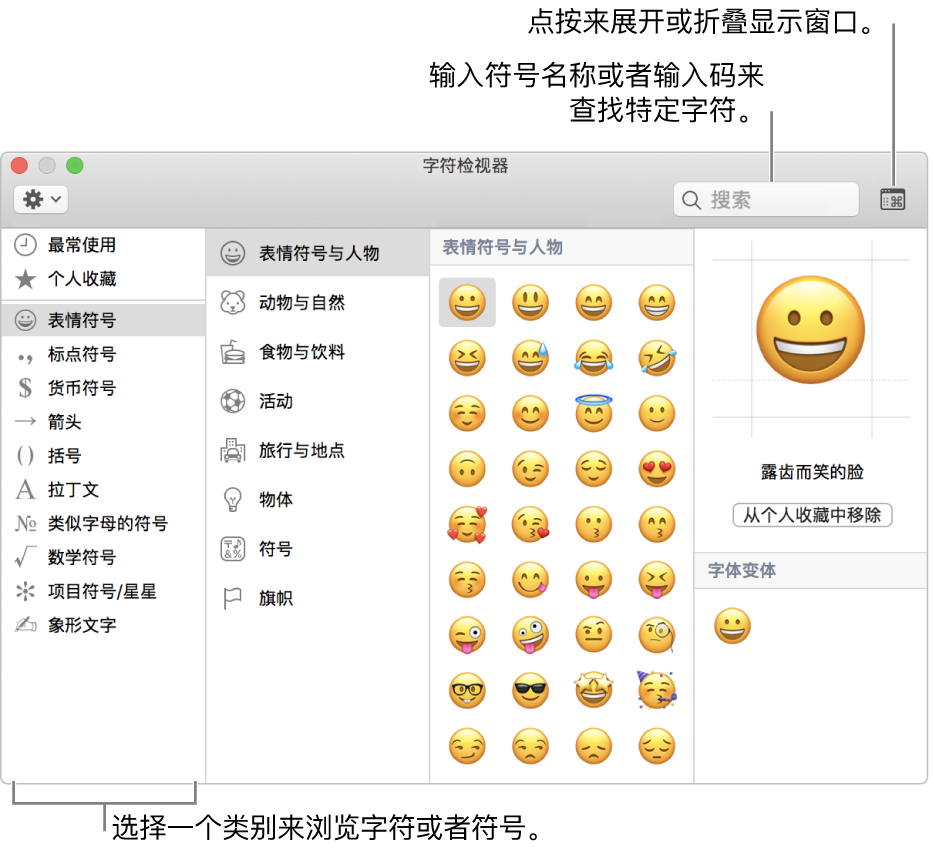
**Command–****Control-**空格键:显示字符检视器,您可以从中选择表情符号和其他符号。
Options
Option-右箭头: 将光标移至下一个单词的末尾
Option-左箭头: 将光标移至上一个单词的开头
Option–“调度中心”:打开“调度中心”偏好设置。
Option 开机后立即按下,将显示启动管理器,如果Mac装有双系统或者插有启动U盘,可在启动管理器中选择启动盘
Control
**Control-A :**移至行或段落的开头(ahead)
Control–B:向后移动一个字符。(backward)
Control–E:移至行或段落的末尾。(end)
Control–F:向前移动一个字符。(front)
Control–L:将光标或所选内容置于可见区域中央。
Control–N:下移一行。(next)
Control–O:在插入点后新插入一行。
Control–P:上移一行。(prev)
Control–T:将插入点后面的字符与插入点前面的字符交换。(transform)
**Control-Tab :浏览器,**转向下一个标签页
Control–下箭头:显示最前面的应用的所有窗口。
Option–键盘调高亮度:打开“键盘”偏好设置。这个快捷键可与任一键盘亮度键搭配使用。
Control-Shift-Tab: 浏览器,转向上一个标签页
Option-Shift–调高音量或 Option-Shift–调低音量:以较小的步幅调节音量。
Control–Shift–电源按钮*或 Control–Shift–Media Eject(Control–Shift–介质推出键) :将显示器置于睡眠状态。
Control–电源按钮* 或 Control–介质推出键 :显示一个对话框,询问您是要重新启动、睡眠还是关机。
Control–Command–电源按钮*:强制 Mac 重新启动,系统不会提示是否要存储任何打开且未存储的文稿。
Control–Command–Media Eject(Control–Command–介质推出键):退出所有应用,然后重新启动您的 Mac。如果任何打开的文稿有未存储的更改,系统会询问您是否要存储这些更改。
Control–Option–Command–电源按钮* 或 Control–Option–Command–介质推出键 :退出所有 App,然后将您的 Mac 关机。如果任何打开的文稿有未存储的更改,系统会询问您是否要存储这些更改。
Fn
fn-Delete 相当于PC全尺寸键盘上的Delete,也就是向后删除
fn-上箭头 向上滚动一页(Page Up)
fn-下箭头 向下滚动一页(Page Down)
fn-左箭头 滚动至文稿开头(Home)
fn-右箭头 滚动至文稿末尾(End)
其他
**return :**这个其实不算快捷键,点击文件,按下可重命名文件
**空格键 :(1)访达中,**快速查看选中的文件,也就是预览功能。(2)浏览器中,向下滚动。
**Shift-空格键:**浏览器中,向上滚动。箭头上下左右都可滚,按住Option+箭头:大(大幅度)滚,按住Command+箭头:滚到底
电源按钮:按下可将 Mac 开机或将 Mac 从睡眠状态唤醒。按住这个按钮 1.5 秒可使 Mac 进入睡眠状态。*继续按住则会强制您的 Mac 关机。
箭头集
-
右箭头:访达中,打开所选文件夹。这个快捷键仅在列表视图中有效。
-
左箭头:访达中,关闭所选文件夹。这个快捷键仅在列表视图中有效。
-
Fn–上箭头:Page Up:向上滚动一页。
-
Fn–下箭头:Page Down:向下滚动一页。
-
**Fn–左箭头:**Home:滚动到文稿开头。
-
Fn–右箭头:End:滚动到文稿末尾。
-
Command–上箭头:将插入点移至文稿开头。
-
Command–下箭头:将插入点移至文稿末尾。
-
Command–左箭头:将插入点移至当前行的行首。
-
Command–右箭头:将插入点移至当前行的行尾。
-
Option–左箭头:将插入点移至上一字词的词首。
-
Option–右箭头:将插入点移至下一字词的词尾。
-
Shift-Command–上箭头:选中插入点与文稿开头之间的文本。
-
Shift-Command–下箭头:选中插入点与文稿末尾之间的文本。
-
Shift-Command–左箭头:选中插入点与当前行行首之间的文本。
-
Shift-Command–右箭头:选中插入点与当前行行尾之间的文本。
-
Shift–上箭头:将文本选择范围扩展到上一行相同水平位置的最近字符处。
-
Shift–下箭头:将文本选择范围扩展到下一行相同水平位置的最近字符处。
-
Shift–左箭头:将文本选择范围向左扩展一个字符。
-
Shift–右箭头:将文本选择范围向右扩展一个字符。
-
Option–Shift–上箭头:将文本选择范围扩展到当前段落的段首,再按一次则扩展到下一段落的段首。
-
Option–Shift–下箭头:将文本选择范围扩展到当前段落的段尾,再按一次则扩展到下一段落的段尾。
-
Option–Shift–左箭头:将文本选择范围扩展到当前字词的词首,再按一次则扩展到后一字词的词首。
-
Option–Shift–左箭头:将文本选择范围扩展到当前字词的词尾,再按一次则扩展到后一字词的词尾。