在工位上有时坐的 PP 疼,而且长时间一个姿势对颈椎、腰椎也不好,所以就想找一个久坐提醒的软件。找来找去怪麻烦的,心想不如直接自己写一个,但是让应用开机启动、后台保持还怪费劲的。最后发现 Windows 本身就有一个很好用的定时功能,不愧是面向普通用户的操作系统...怎么啥功能都有...
脚本编写
只需要简单的每隔一段时间弹出一个提示即可,所以脚本使用最简单快捷的方案—— bat 。
msg %username% /time:10 "休息一下吧,站起来走走~"
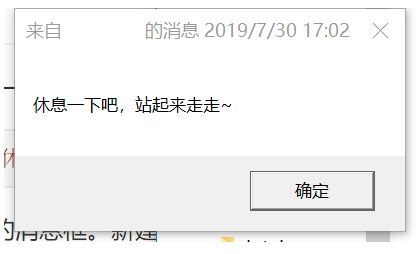
这条命令就可以弹出一个特简陋的消息框。新建一个 txt 文件,把这条命令写进去,再把文件后缀名改成 bat 。
试一下,果然可以~
建一个定时任务
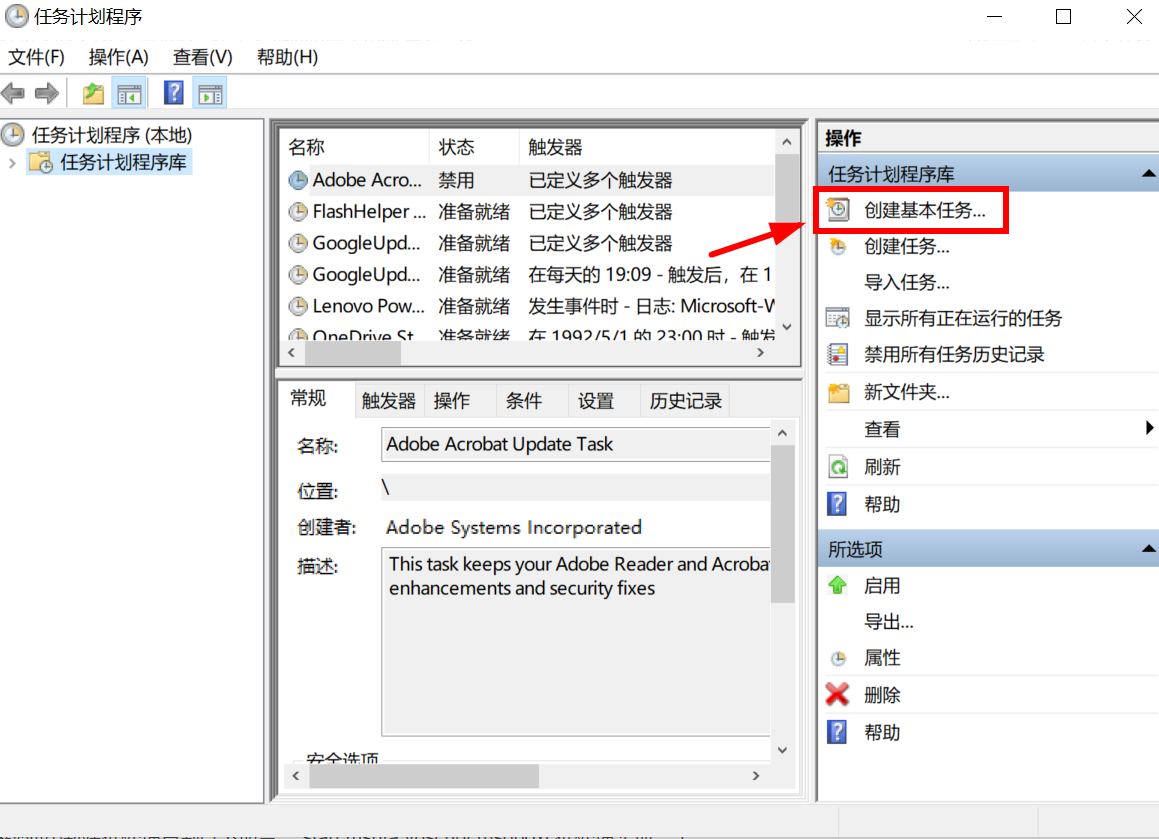
不管是在搜索框里面找或是咋弄,找到控制面板里一个叫做“计划任务”的功能。点击右侧面板的“创建基本任务”。
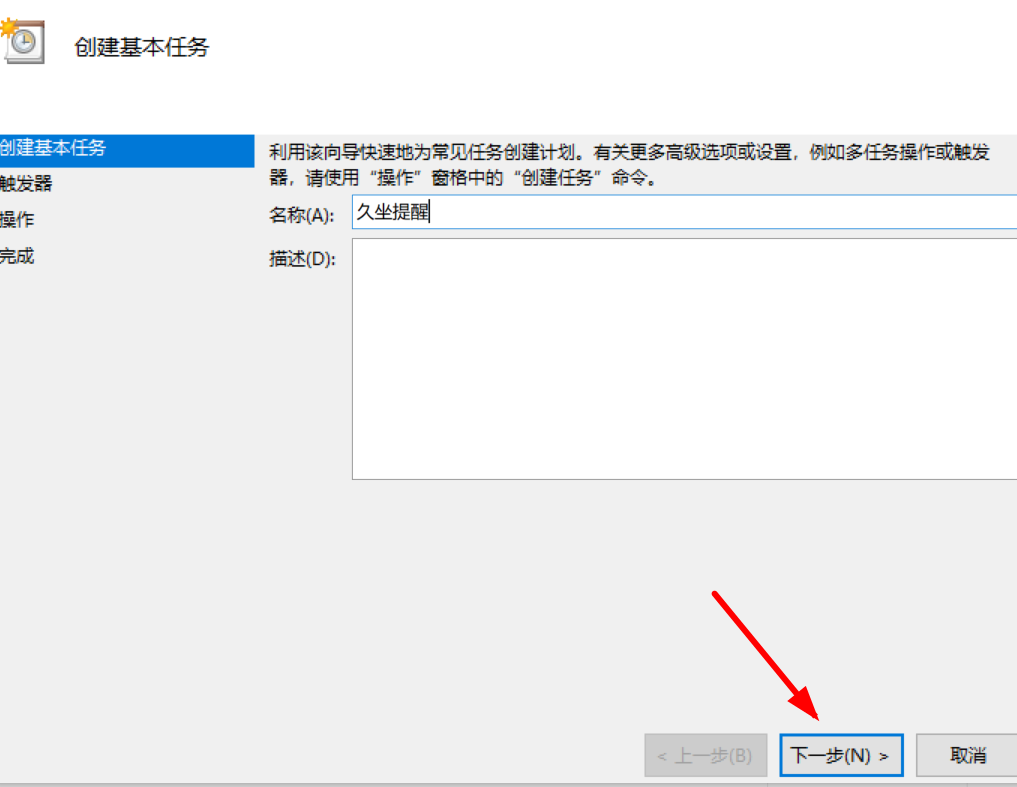
填写要建立的任务名称,点击下一步。
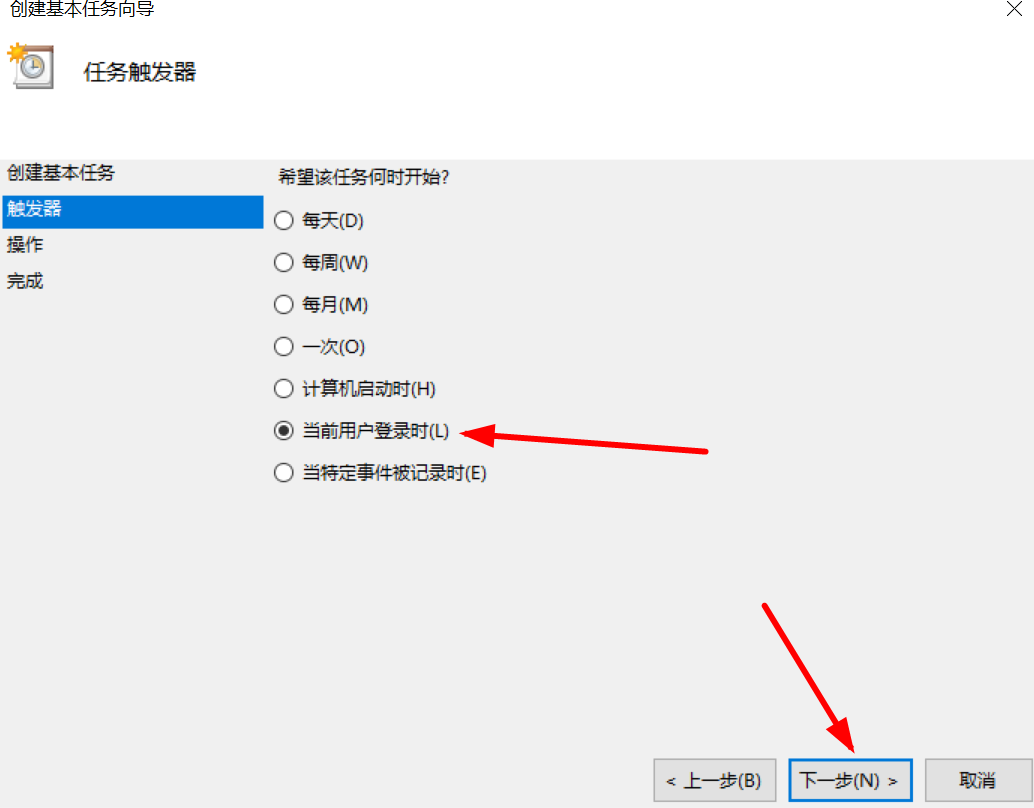
因为我的电脑是公司的,所以设置成只有自己登录了才执行,一般选择每天就可以了。点击下一步。
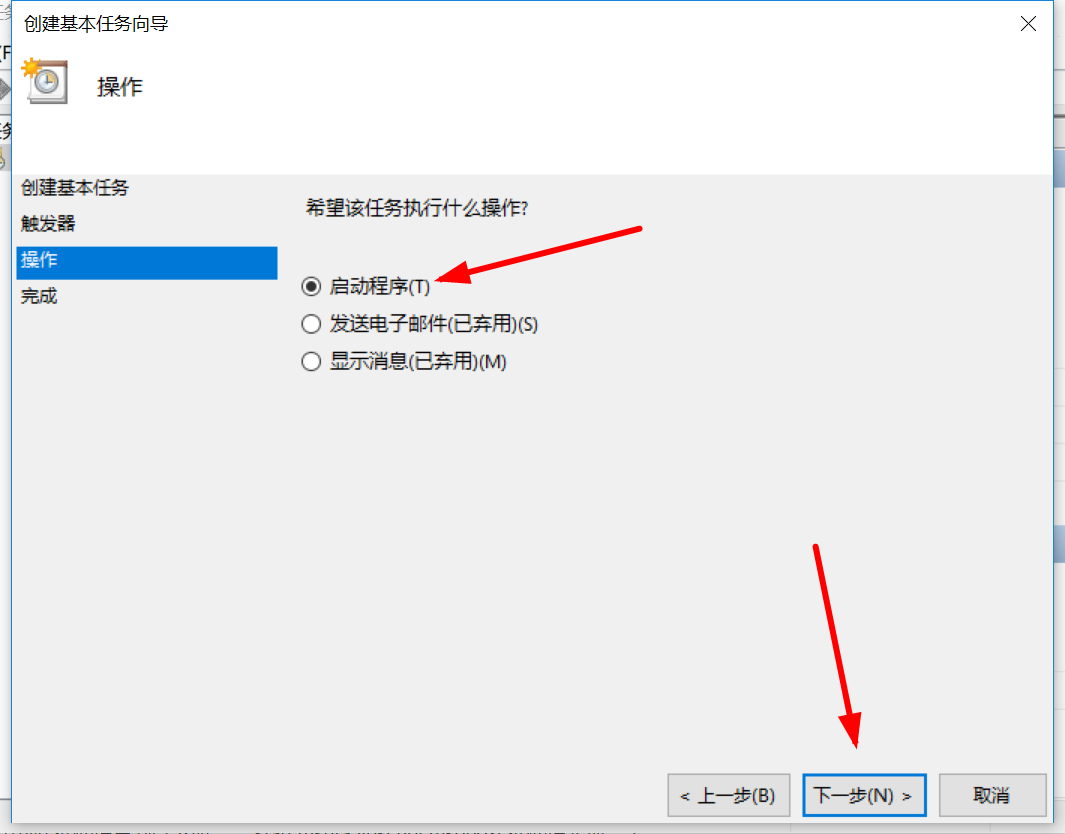
选择“启动程序”操作,点击下一步。
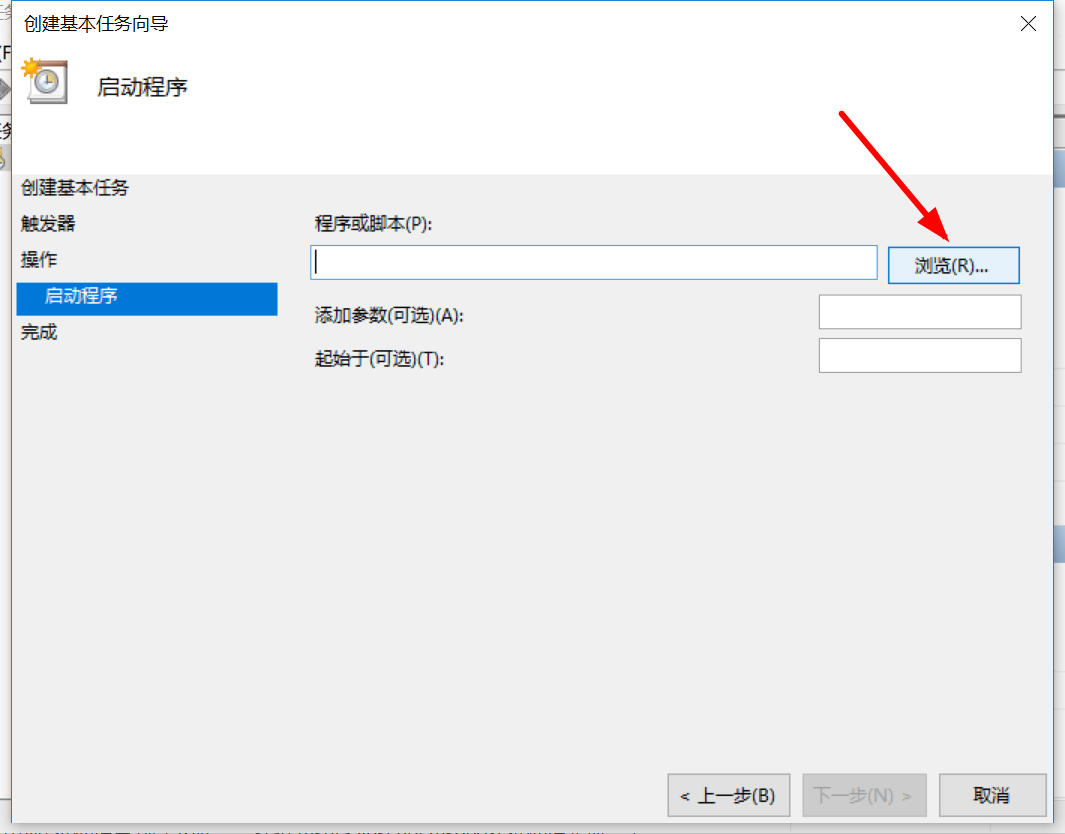
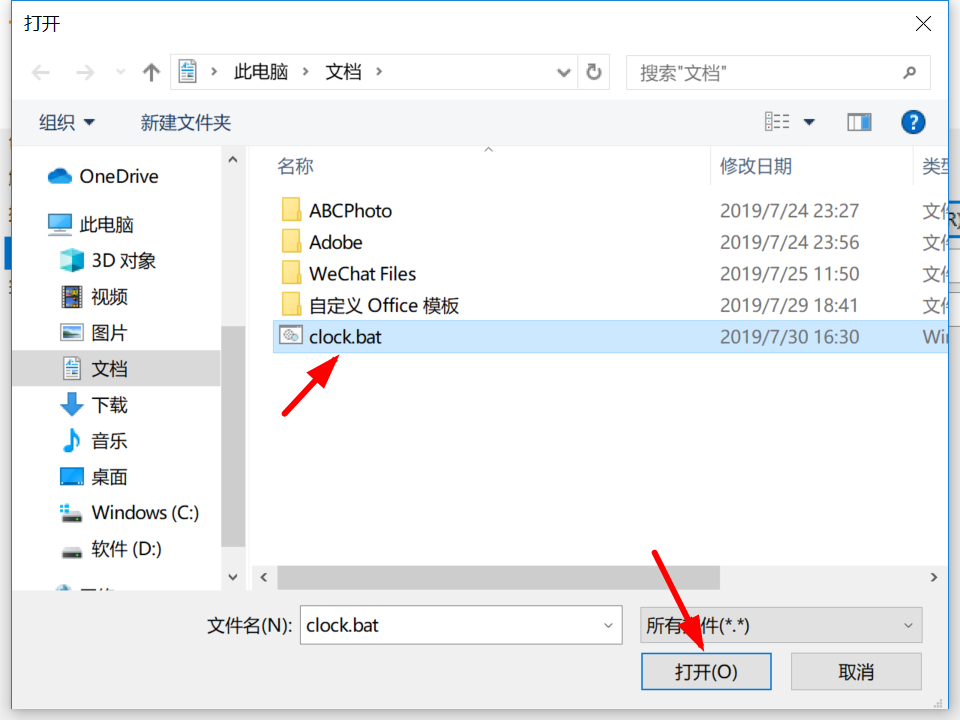
点击浏览选择自己的脚本。
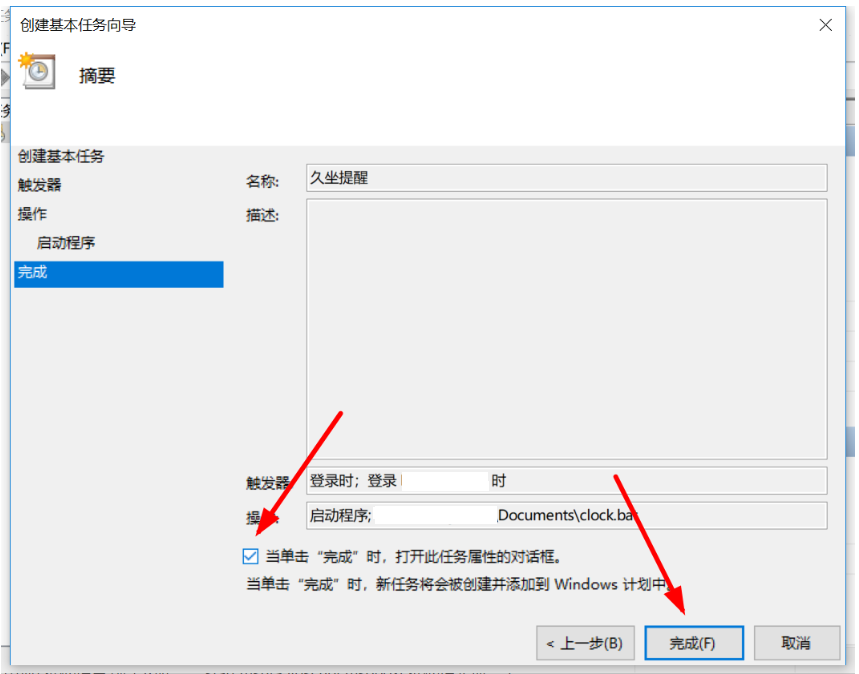
到现在完成,就可以每天或者每次登陆时提醒一次了,可是这和我们每小时提醒一次的需求不符。所以选择“当单击完成时打开任务属性对话框”,再点击完成,在随后打开的属性对话框中进一步设置属性。
在打开的属性窗口中中点击触发器
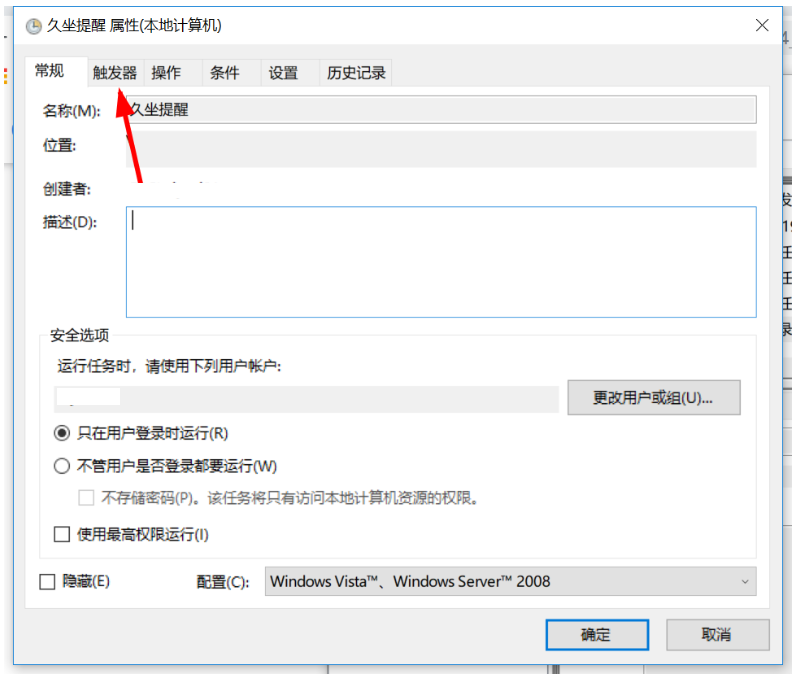
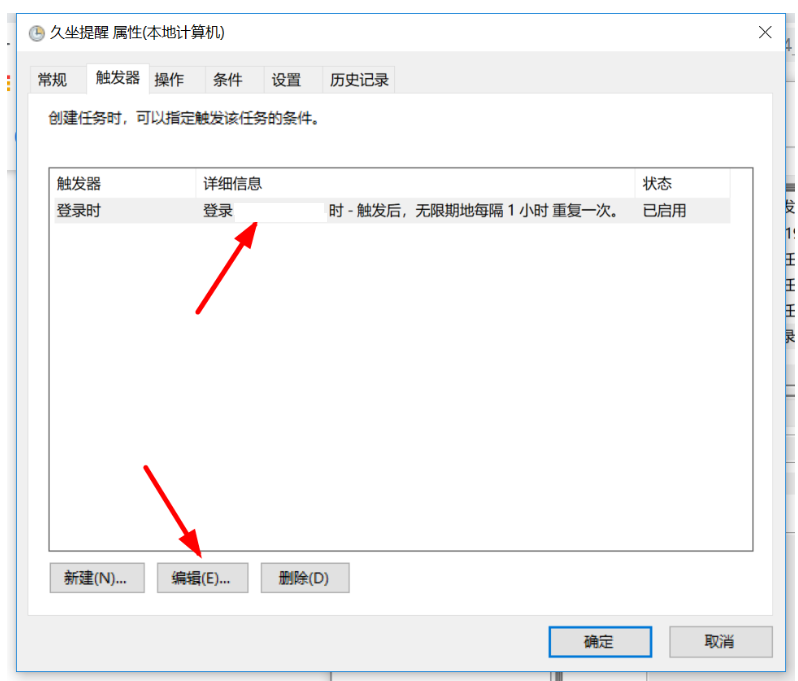
选中唯一的触发器,点击编辑。
在打开的触发器编辑界面,勾选“重复任务间隔”,选择“一小时”,持续时间改为“无限期”。
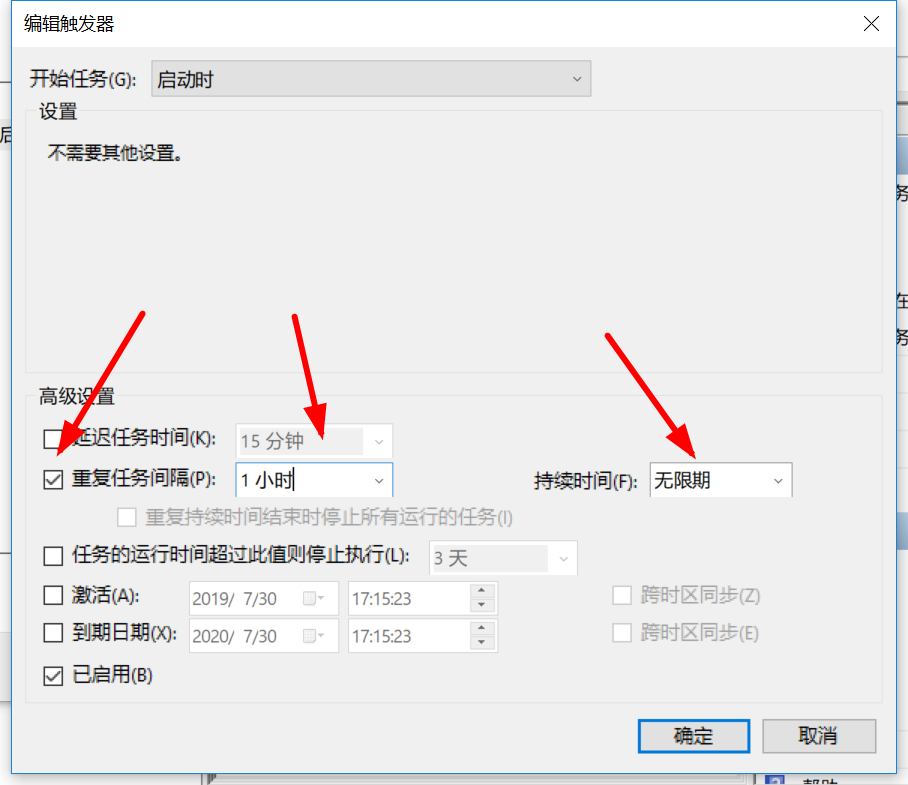
点击确定,这样我们的定时器就彻底设定好啦。
注:如果不是选择的“每天”,而是“登录时”或“当前用户登录时”,只有下一次登录才会生效哦。
后记
自己动手丰衣足食~虽然比较简陋,只有定时弹窗的功能,但因为是Windows自带功能,完全不用担心应用会被杀掉,提醒绝对稳定准时。
空闲时间多多锻炼,祝大家都有一个好身体~