

什么是快应用
简单来说快应用是由国内的十大主流手机厂商例如小米、华为、oppo等联合推出的一种新的应用形态。快应用无需安装,秒开,体验媲美原生,它还提供了像原生应用一样的入口:应用商店、全局搜索、浏览器搜索等。
开发前准备
-
快应用官方文档 www.quickapp.cn/
-
安卓手机,PC
参与流程
-
官网注册
-
完善资料并至少绑定一家厂商开发者账号
-
厂商审核,通过后提交快应用
如何开发
快应用采用前端的技术栈,需要基础的前端知识,比如 标签、 样式, js等
快应用使用MVVM的设计模式进行开发,开发者无需直接操作dom节点,利用数据
驱动的方式完成节点更新,当前标准的开发规范与vue相近。
开发环境
- 搭建Nodejs环境,需要安装8.0以上版本的Nodejs(建议使用 10.0+
以上),可以从Nodejs官网下载
-
安装手机调试器
-
调试器是一个Android应用程序,下载调试器: www.quickapp.cn/docCenter/p…
-
在手机上安装并打开调试器
-
-
安装 toolkit
hap-toolkit是快应用的开发者工具,可以用来创建模版工程,升级工程,编译,调试等功能。类似vue-cli.
安装:
npm install -g hap-toolkit
创建项目:可以在当前目录写创建 test 目录作为项目的根目录
hap init test
安装依赖
npm install
起服务
npm run server
或 安装快应用的IDE, 进行应用的新建、编辑、调试等工作。
项目结构
应用由一个manifest.json,放置项目公共资源脚本的app.ux,多个页面/组件ux文件组成。在manifest文件中可以定义应用描述、系统配置和页面路由等信息;页面/组件ux文件中完成单个页面或组件的具体实现,包括ui模板、样式、数据定义和回调事件处理等。
├── sign                      rpk包签名模块
│   └── debug                 调试环境
│       ├── certificate.pem   证书文件
│       └── private.pem       私钥文件
├── src
│   ├── Common                公用的资源和组件文件
│   │   └── logo.png          应用图标
│   ├── Demo                  页面目录
│   |   └── index.ux          页面文件,可自定义页面名称
│   ├── app.ux                APP文件,可引入公共脚本,暴露公共数据和方法等
│   └── manifest.json         项目配置文件,配置应用图标、页面路由等
└── package.json              定义项目需要的各种模块及配置信息
manifest文件
manifest.json 文件中包含了应用描述、接口声明、页面路由信息
基本属性
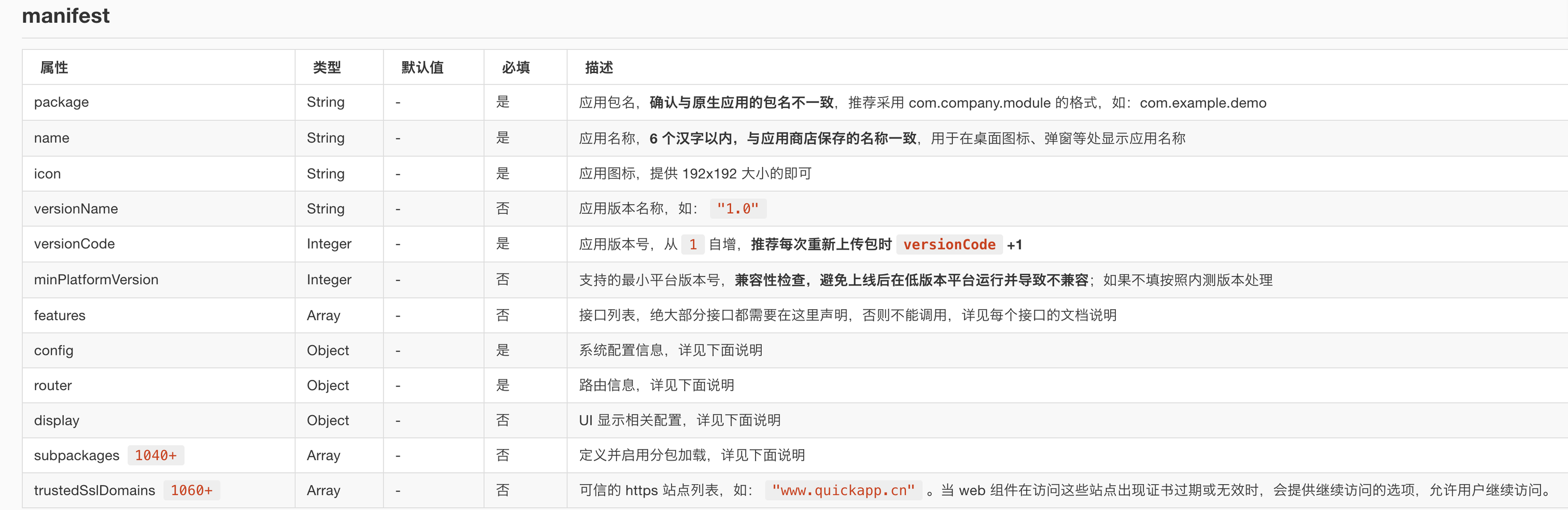
下面介绍几个常用的属性
1. 路由----router
快应用的路由都是在manifest中的router对象中进行配置,router
用来定义页面的实际地址、跳转地址。如果ux页面没有配置路由,则不参
与项目编译。一个目录下最多只能存在一个主页面文件(不包括组件文件 )。
首页(router.entry)
首页是应用平台启动时默认打开的页面。首页需配置为应用中某
页面的名称,即在projectName/src目录下,页面目录的相对路径。
页面路由对象(router.pages)
key为页面名称,value为页面具体路由配置,key不能重复。页面
具体路由配置(router.pages的value)包括一下属性:
- component: 页面对应的ux文件名
- path:页面路径,不填则默认为页面名称。
例如,其中入口页和错误页对应下面pages里的配置页面
"router": {
  "entry": "Demo",--------(入口页面)
  "errorPage": "ErrorPage",-----(错误页)
  "pages": {
    "Demo": {
      "component": "index"
    },
    "ErrorPage": {
      "component": "index"
     },
  }
}
然后跳转的时候, 先在页面引入
import router from '@system.router'
然后跳转
router.push({
  uri: '/Demo',
  params: {
    msg: '传递的参数'
  }
})
路由传递的参数直接使用this接收。
console.log(this.msg)
也可以直接打开内嵌h5
router.push({
  uri: 'https://www.baidu.com/'
})
2. 页面配置----display
用于定义与 UI 显示相关的配置。
例如
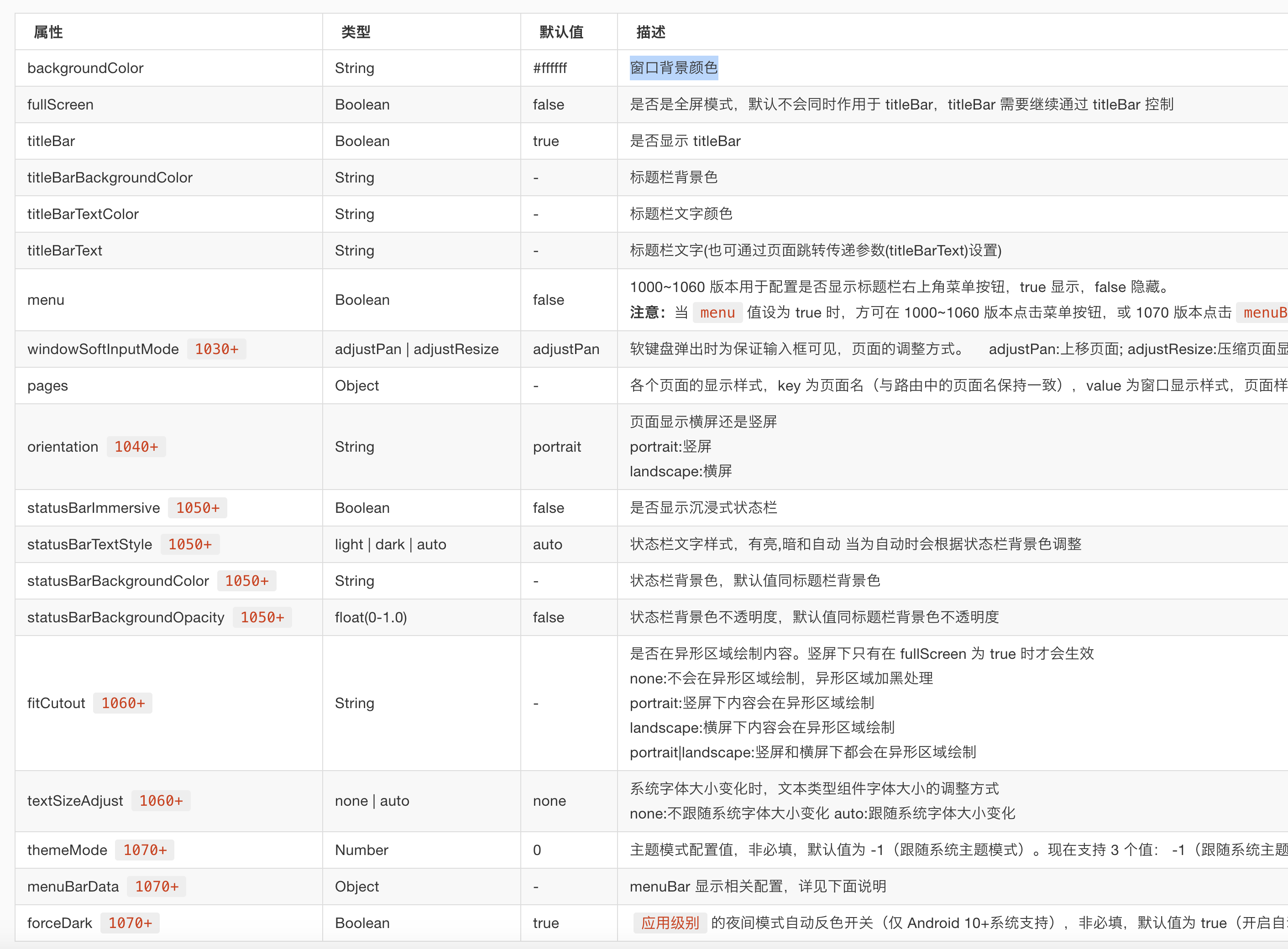
例如
"display": {
    "titleBarBackgroundColor": "#ffffff",
    "titleBarTextColor": "#000000",
    "menu": false,
    "pages": {
      "Demo":{
        "titleBar": false
      },
      "ErrorPage": {
        "titleBarText": "这是错误页面"
      }
    }
}
设置titleBar的方法也可以在页面之中进行动态设置
this.$page.setStatusBar({ text:'修改titleBar名称',immersive: false, textStyle: 'dark', backgroundColor: '#000000' })
3. 适配----config
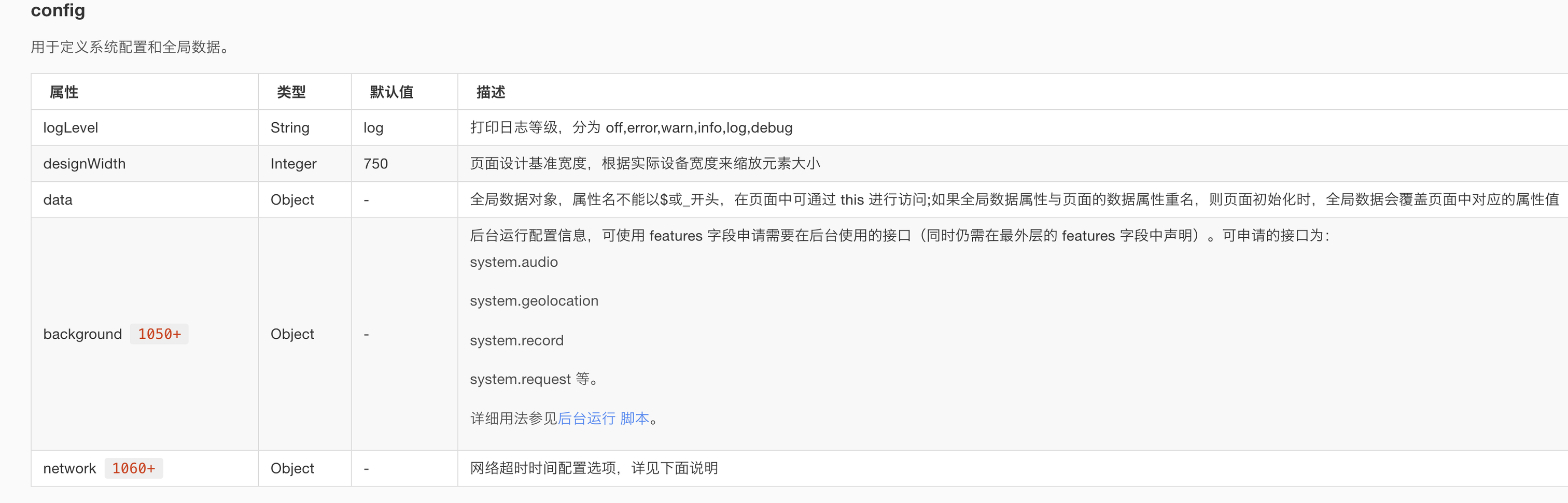
我们可以通过config里面的配置来规定页面设计基准宽度,然后使用设计按照这个规格来设计尺寸,我们不用进行任何操作,单位仍然是px,快应用就会自动进行适配操作。因为快应用的px是相对于项目配置基准宽度的单位,已经适配了移动端屏幕。
ux文件
APP、页面和自定义组件均通过ux后缀文件编写,ux后缀文件由template模板、style样式和script脚本三个部分组成。例如
<template>
 <!-- template里只能有一个根节点 -->
 <div class="demo-page">
   <text class="title">欢迎打开{{title}}</text>
   <!-- 点击跳转详情页 -->
   <input class="btn" type="button" value="跳转到详情页" onclick="routeDetail">
 </div>
</template>
<style lang="less">
 .demo-page {
   flex-direction: column;
   justify-content: center;
   align-items: center;
 }

 .title {
   font-size: 40px;
   text-align: center;
 }

 .btn {
   width: 550px;
   height: 86px;
   margin-top: 75px;
   border-radius: 43px;
   background-color: #09ba07;
   font-size: 30px;
   color: #ffffff;
 }
</style>
<script>
 import router from '@system.router'

 export default {
   routeDetail () {
     // 跳转到应用内的某个页面
     router.push ({
       uri: '/Test'
     })
   }
 }
</script>
- css
- display 只能是flex或none
- position 只能是fixed或none
- 长度单位只有px和%
预览
可以使用安装的快应用调试器
-
扫码安装: 需要启动一个本地HTTP服务,然后会生成二维码扫码即可。
-
在线更新:快应用调试器右上角可以设置服务器地址,运行下面的命令每次改了代码就可以点击在线更新就可以更新了,不用每次都扫码。
    npm run server
    npm run watch
- 调试 可以在手机上预览,也可以使用 chrome devtools调试界面
简单demo
...
优缺点
- 优点: 提供了很多系统的功能,比如分享、拍照等。 用户体验好,无需下载,秒开,占用内存小。 学习成本低,文档较为完善。
- 缺点: 每个平台都要注册个账号,不能互通。 rpk文件最大1M。 国内厂商推出,不支持ios。
