转载请以链接形式标明出处:
本文出自:103style的博客
涨姿势:AndroidStudio那些不为人知的隐藏技能之一 -- 利用Network Profiler来查看网络请求的相关数据。
官网链接:developer.android.com/studio/prof…
缺点就是请求失败不会有对应的信息显示,赶紧一起去给AndroidStudio提个建议, 链接地址。
文档后面也有说:
目前,Network Profiler 仅支持 HttpURLConnection 和 OkHttp 网络连接库。
base on AndroidStudio 3.5.2 (3.0之后的版本就有了)
效果图
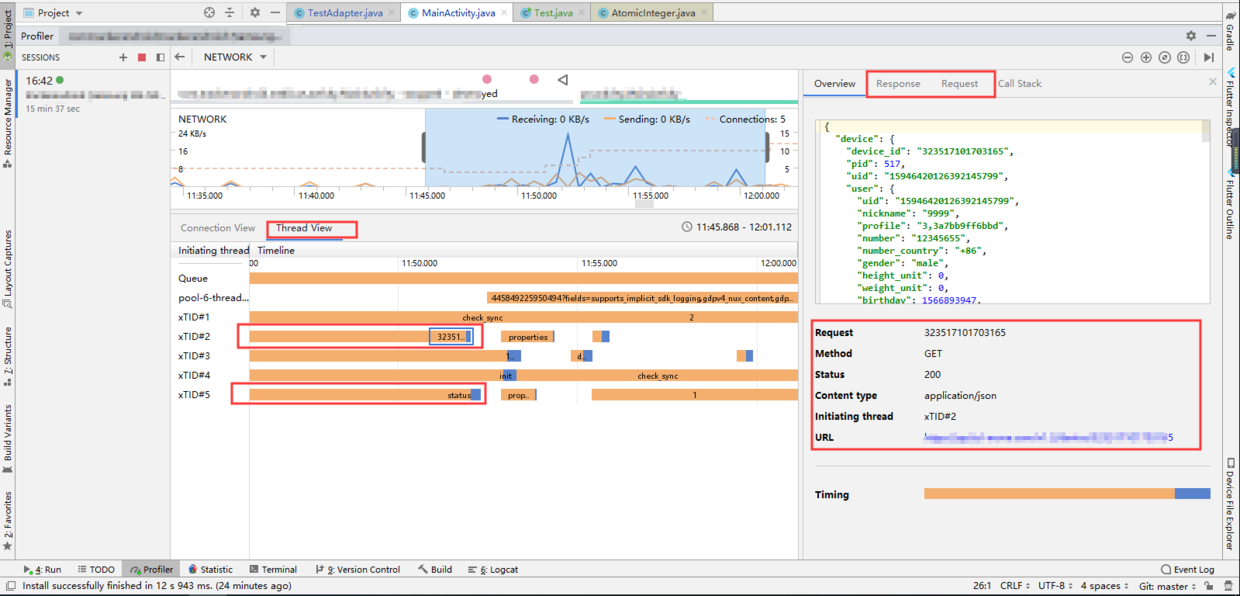
操作方法
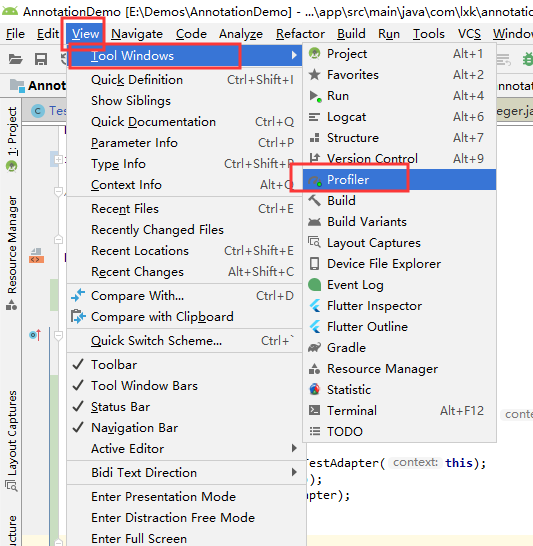
首先运行 app 到手机上,然后点击 AS 底部的 Profiler Tab.

如果你的AS不幸没有这个tab, 可以在 View → Tool Windows → Profiler 打开。
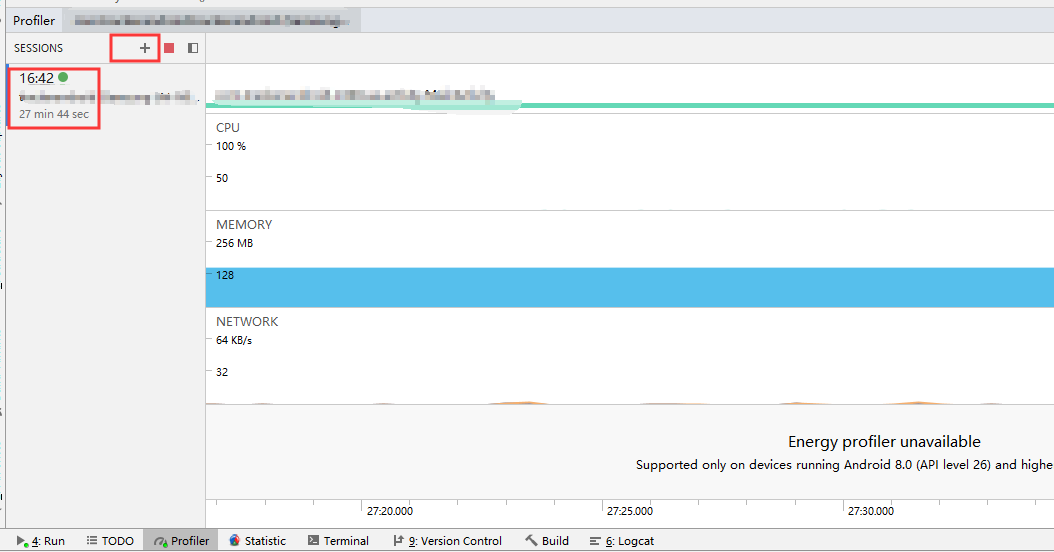
然后你可以看到下图的内容,一般默认左上方 SESSIONS 下面就是你正在运行的app, 如果没有可以点击 SESSIONS 右边的 + 添加对应的进程。
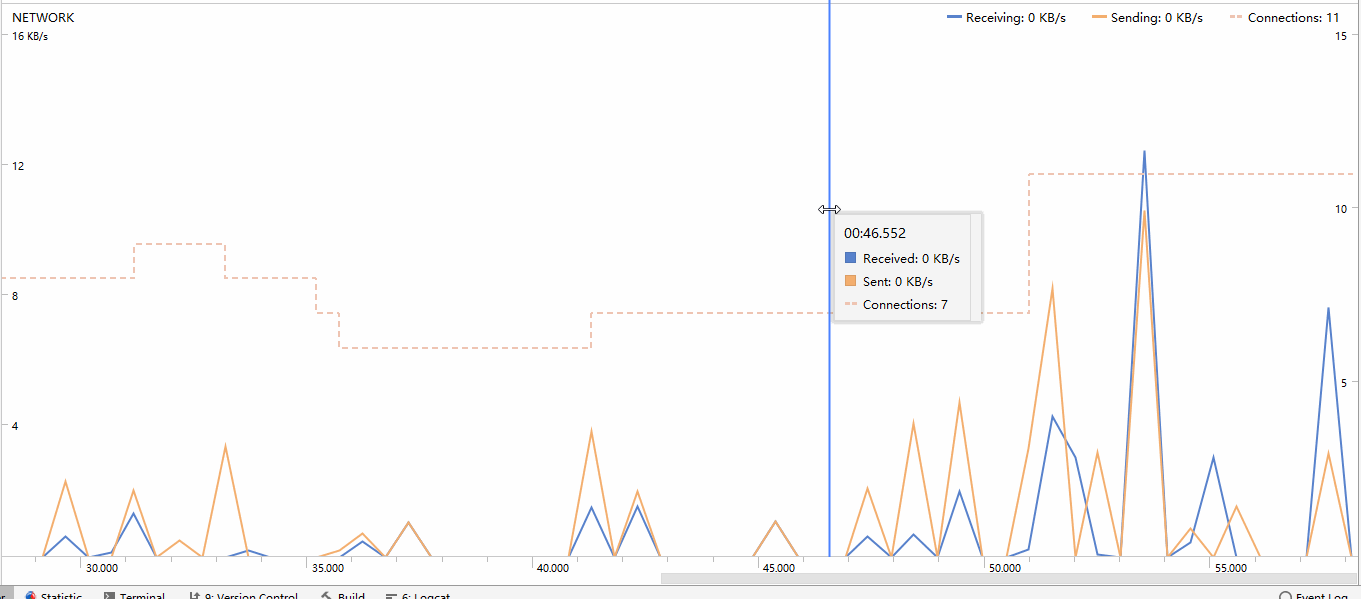
然后点击 Network 所在的区域,显示如下:
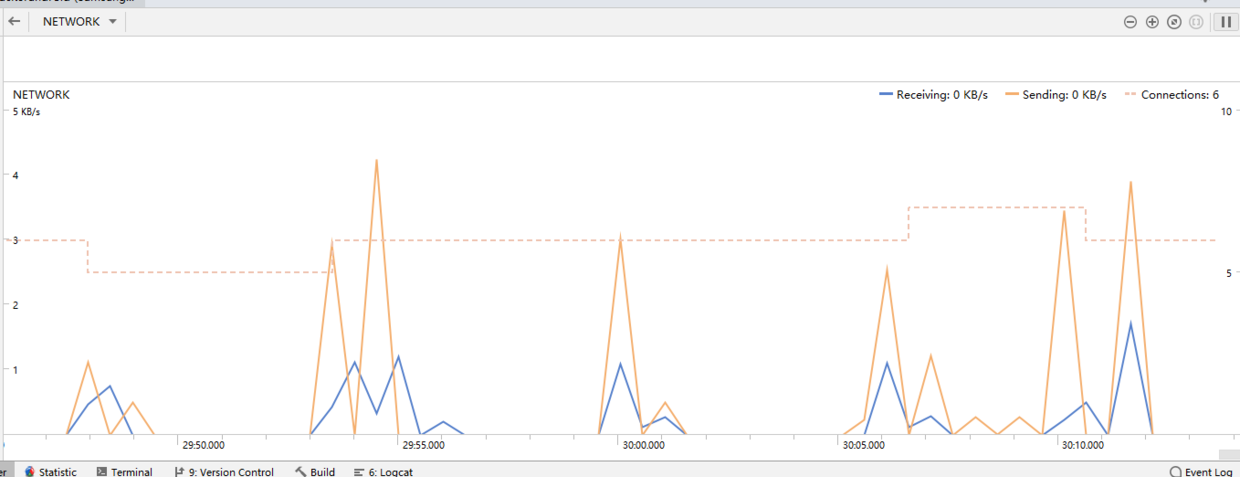
有峰值的地方就是有流量消耗的,然后我们可以通过鼠标点击左键选中要查看的区域就可以看到下面的界面了:
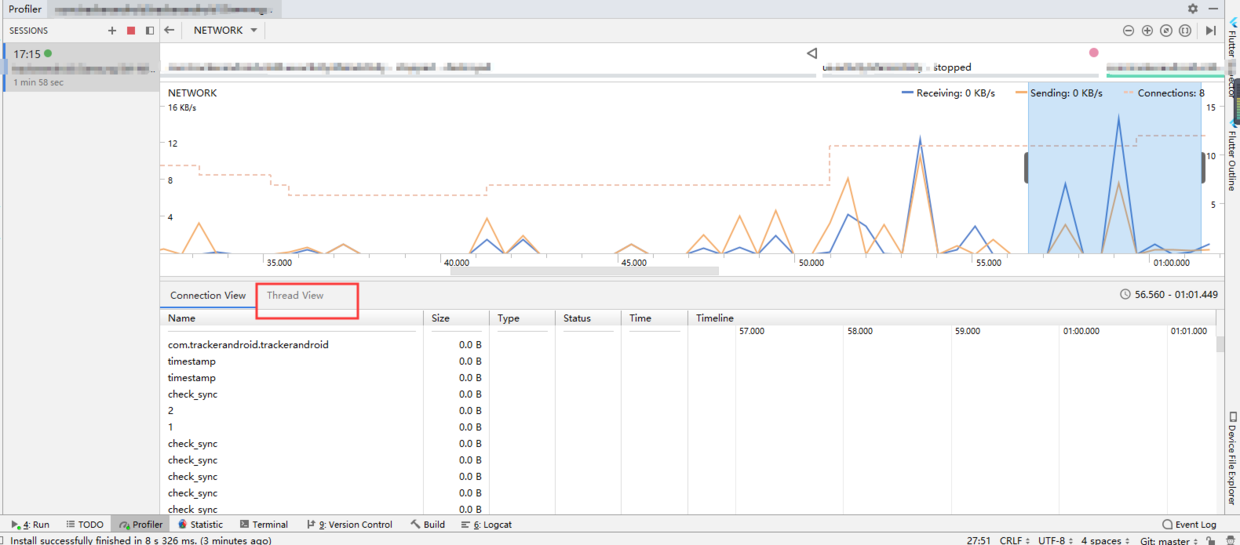
然后我们点击 Thread View
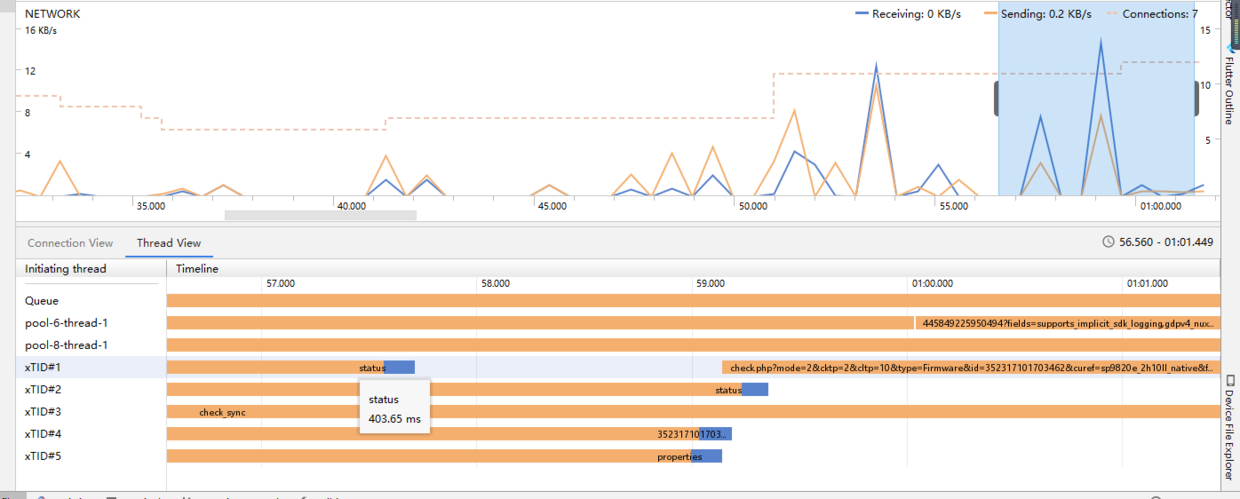
然后我们可以看到网络请求相关的 Response 和 Request 等内容了。
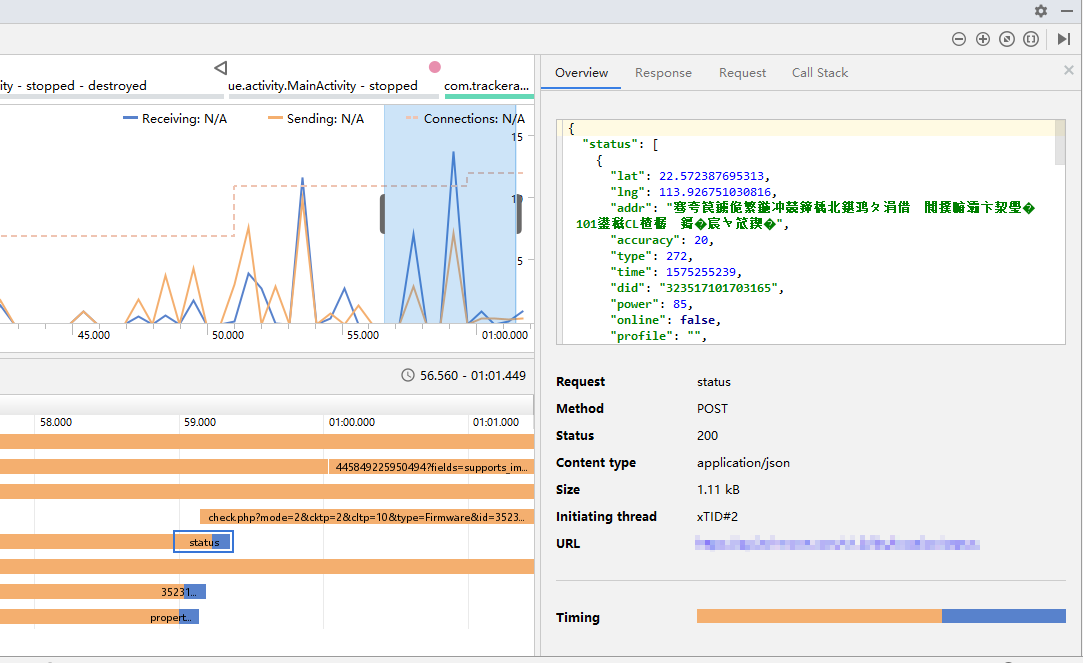
动态示例
所有说经常去翻翻 官方文档 还是有很多好东西的。
附上AndroidStudio的相关文档地址(无需翻墙,而且还是中文的):
- AndroidStudio 用户指南
- 配置编译变体
- 使用 CPU Profiler 检查 CPU 活动
- 使用 Memory Profiler 查看 Java 堆和内存分配
- 使用 Energy Profiler 检查耗电量
等等,上面文档中还有很多有趣的东西等待你去发现哦!
以上
如果觉得不错的话,请帮忙点个赞呗。
扫描下面的二维码,关注我的公众号 Android1024, 点关注,不迷路。