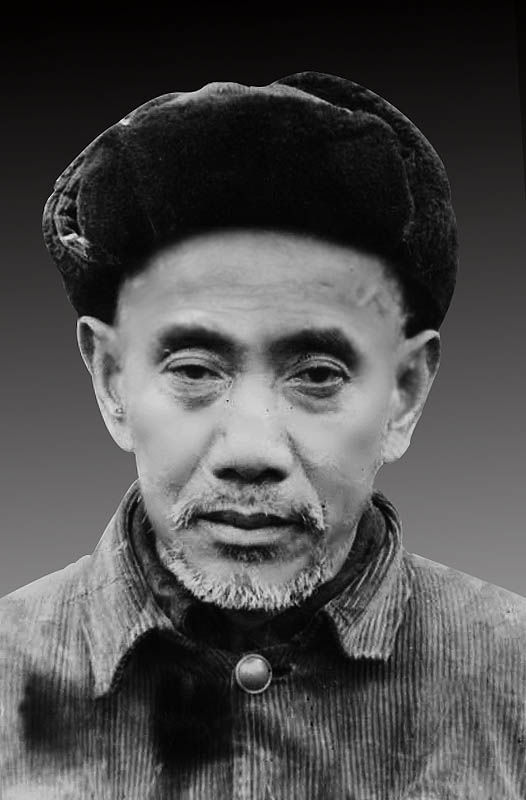
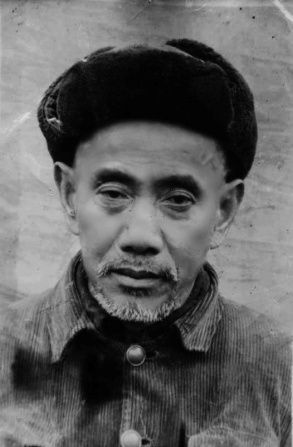
原图素材虽然很旧,不过人物部分并没有怎么损坏,只是有一些色块和杂色。修复的工程相对来说也少很多。只需要给人物磨好皮,然后把暗调和高光部分调出来即可。原图
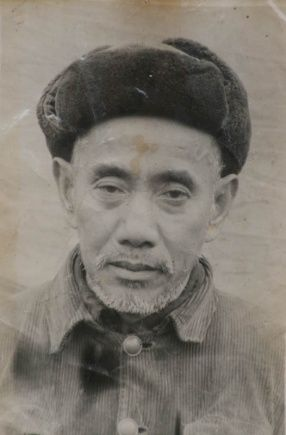
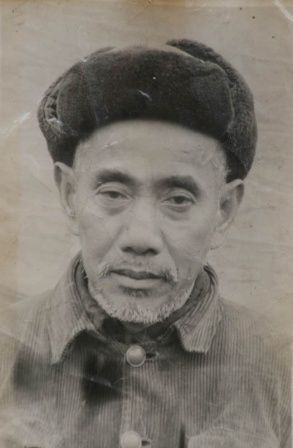
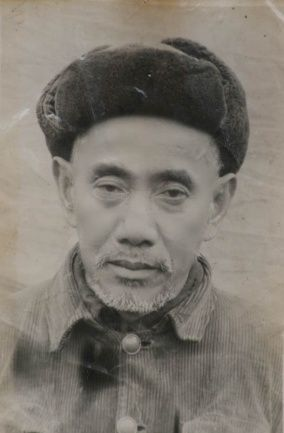
三、新建一个图层,盖印图层,执行:滤镜 > 模糊 > 高斯模糊,数值为5,确定后按住Alt 键添加图层蒙版,用白色画笔涂抹人物脸部有杂色的部分,给人物简单磨皮,效果如图。 四、创建亮度/对比度调整图层,参数设置亮度为0对比度16。 五、创建色相/饱和度调整图层,参数设置色相为0亮度为0饱和度-100,给照片去色。 六、新建一个图层,盖印图层,点通道面板,把蓝色通道复制一层,用黑色画笔把脸部以外的部分涂黑,按Ctrl + M 稍微把对比调大一点。 七、回到图层面板,按Ctrl + Alt + 4 调出选区高光部分。 八、保持选区,创建曲线调整图层,参数看图定,拉亮 九、按Ctrl + Alt + 4 调出选区,按Ctrl + Shift + I 反选,创建曲线调整图层拉暗,对比加大。
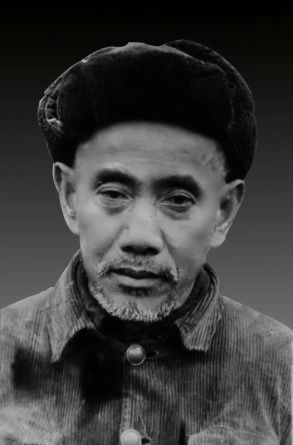
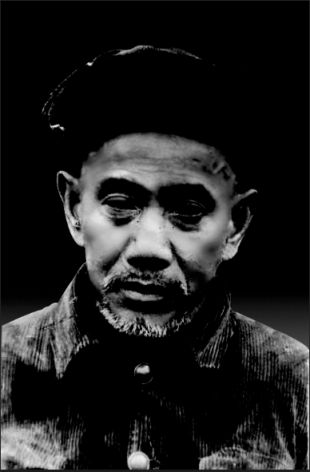
十二、新建一个图层,盖印图层,点通道面板,把蓝色副本通道复制一层,按Ctrl + M 调暗一点,再把对比拉大如图。 十三、回到图层面板,按Ctrl + Alt + 5 调出选区,新建一个图层,填充白色。 十四、新建一个图层,盖印图层,稍微把图片调正一点,调整对比度,锐化一下,合适为主,得出最后效果图。